

こんにちは。
この記事では、「Palworld(パルワールド)」のマルチプレイ用サーバー(専用サーバー / Dedicated Server)の立て方を、画像つきで解説します。ダウンロードから設定・起動・ポート開放・参加まで、この記事だけで完結できます。
Palworldの専用サーバーは、Steam・Xbox・PS5・Macのクロスプレイに対応しています。その設定方法もあわせて解説します。
Palworldの専用サーバーとは
専用サーバー(Dedicated Server)は、ゲーム本体とは別に用意する「サーバー専用のプログラム」です。プレイヤーの誰かがホスト役になる通常のマルチプレイと違い、誰もゲームを起動していなくても、サーバーだけを常時動かしておけるのが利点です。友達がバラバラの時間にログインしても、同じサーバーで遊べます。
サーバーのダウンロードには「SteamCMD」を使います。ゲーム本体を持っていなくても、無料でサーバーだけを入手できます。全体の流れは次の5ステップです。
事前に準備しておくこと(SteamCMD)
サーバーのダウンロードにはSteamCMDが必要です。まだ導入していない方は、先にこちらの記事でインストールを済ませてください。

Palworld専用サーバーの立て方
ここからが本編です。
手順どおりに進めれば、サーバーを起動できます。
専用サーバーをダウンロードする
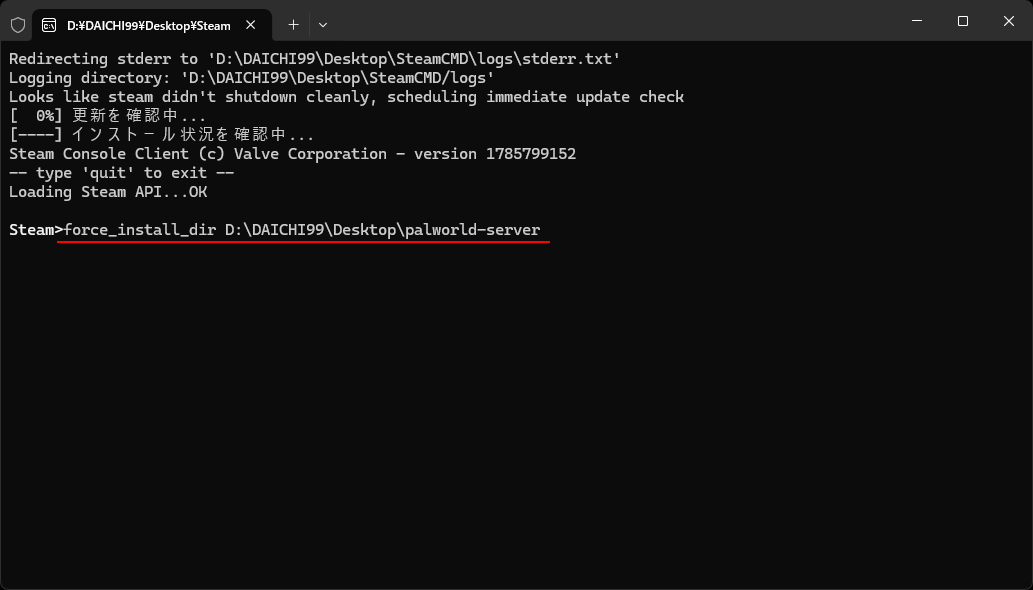
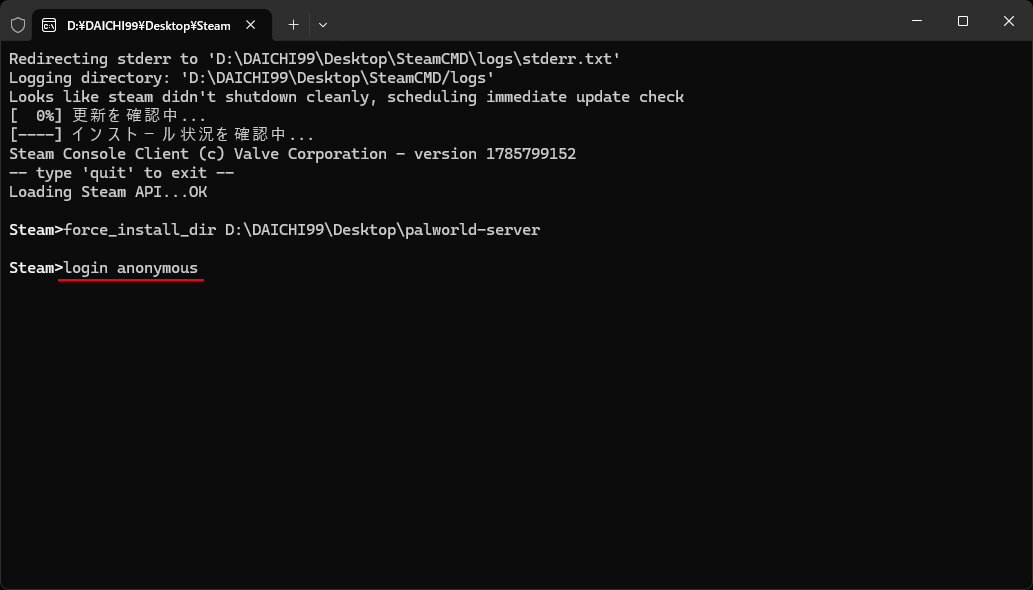
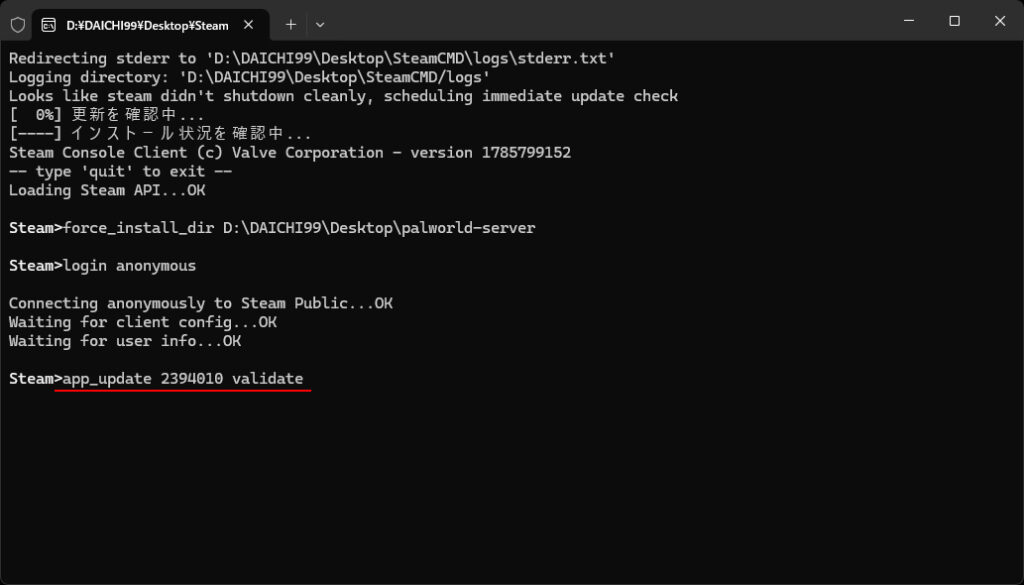
SteamCMDを起動し、以下のコマンドを順に入力します。
force_install_dir C:\palworld-server
login anonymous
app_update 2394010 validate
quitまずforce_install_dirで保存先フォルダを指定します。
例)C:\palworld-server
次にlogin anonymousで匿名ログインします。所有アカウントではなく、匿名アカウントでログインします。
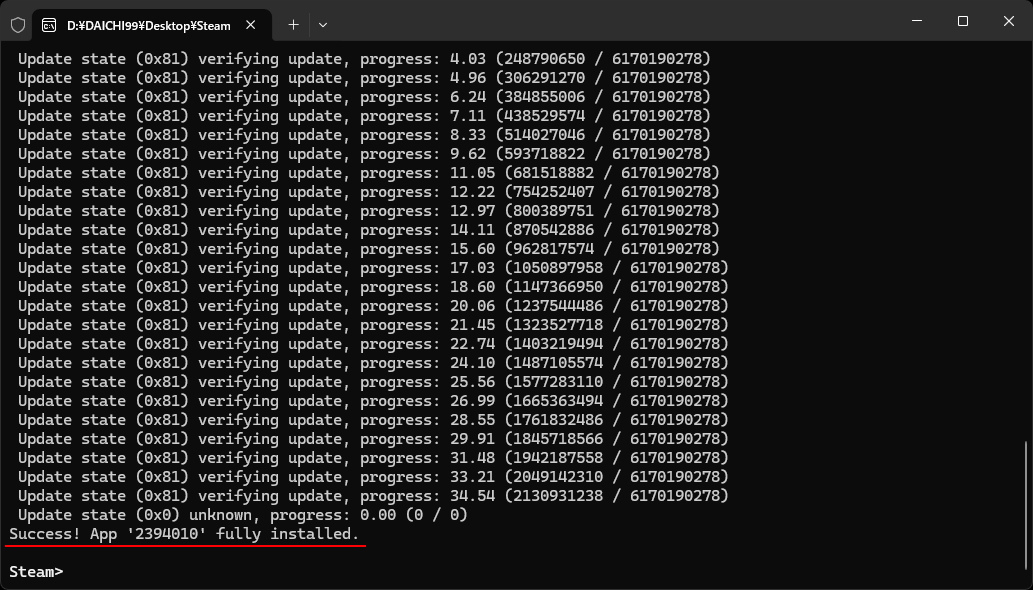
最後にapp_update 2394010 validateでサーバー本体をダウンロードします。「2394010」がPalworld専用サーバーのIDです。
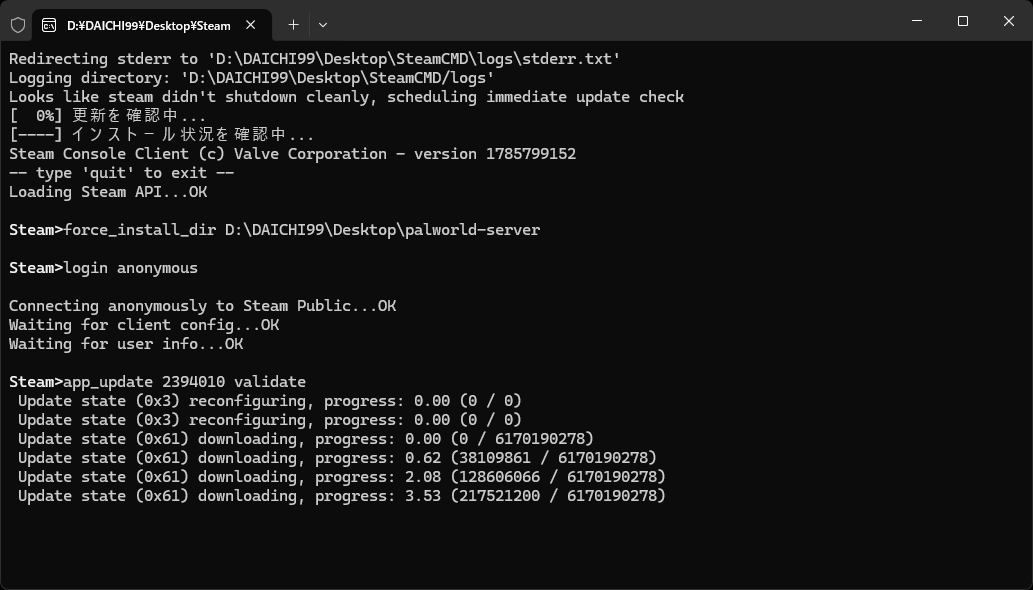
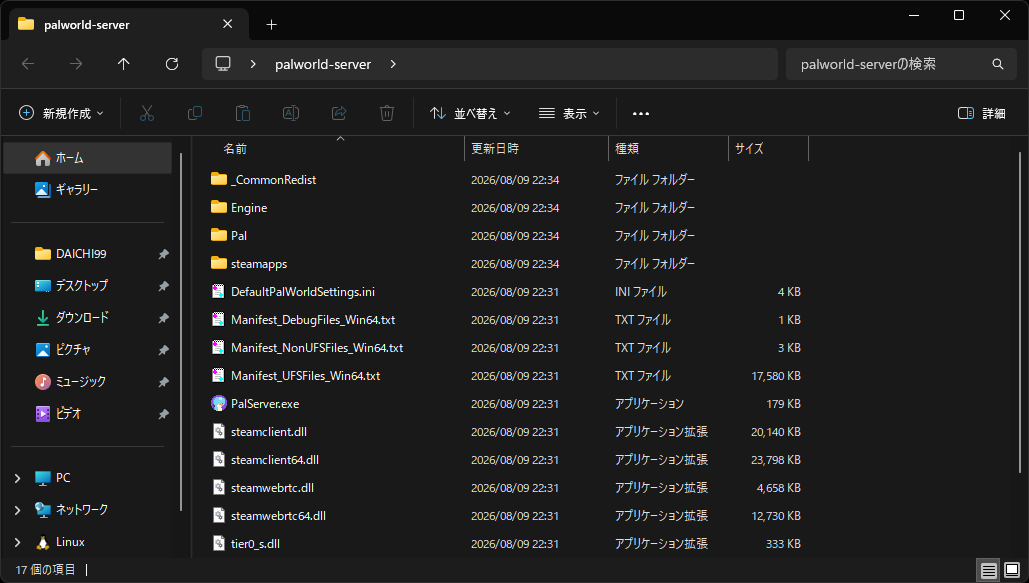
Success! App '2394010' fully installed.と表示されたらダウンロード完了です。指定したフォルダにサーバーファイルが追加されています。
PalWorldSettings.iniを設定する
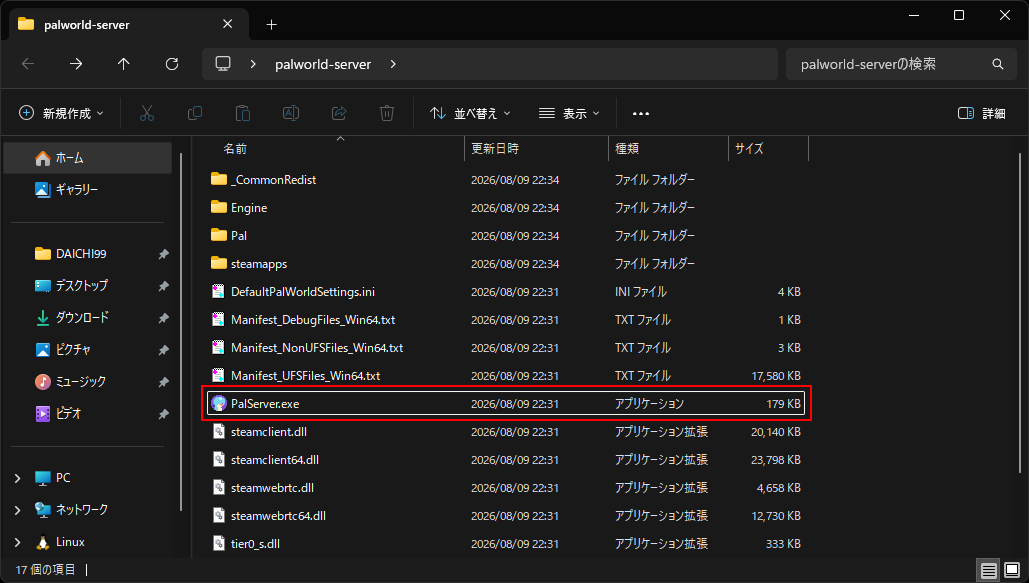
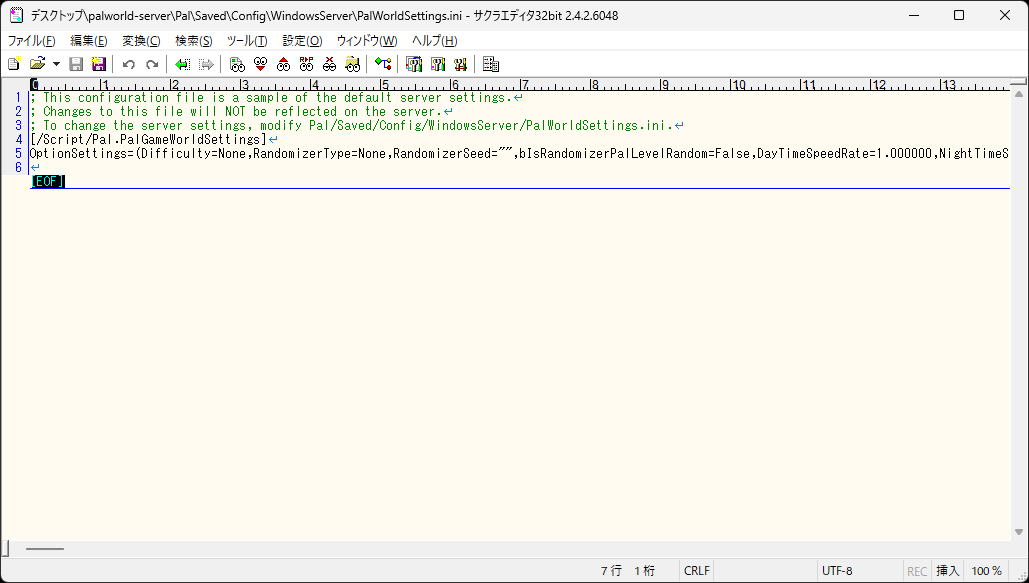
まずPalServer.exeをダブルクリックして起動し、設定ファイルを自動生成させます。
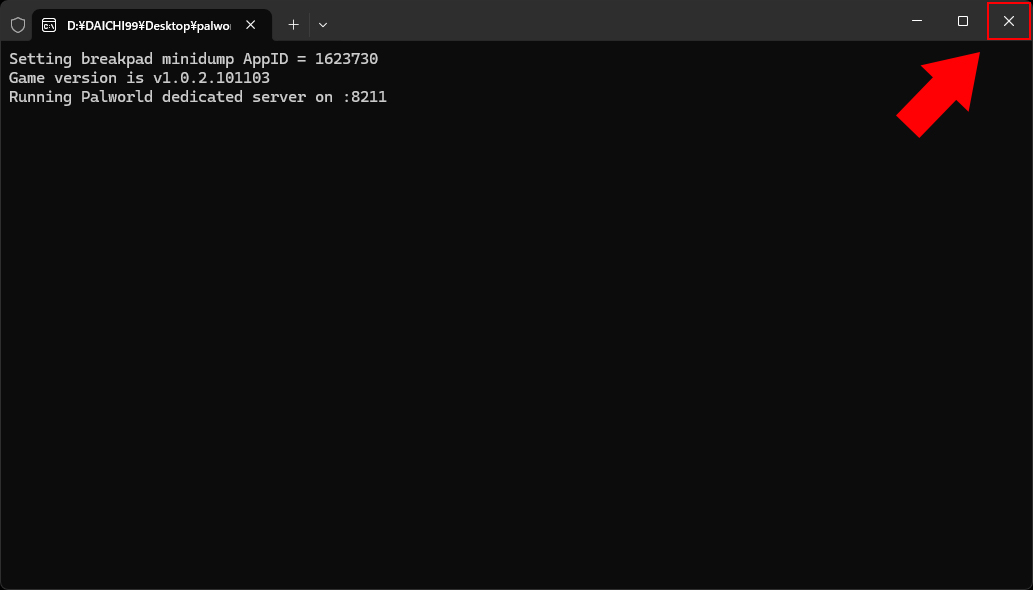
※起動したら、「PalServer.exe」は終了して問題ありません
起動すると、次の場所にPalWorldSettings.iniが作成されます。
(サーバーフォルダ)\Pal\Saved\Config\WindowsServer\PalWorldSettings.ini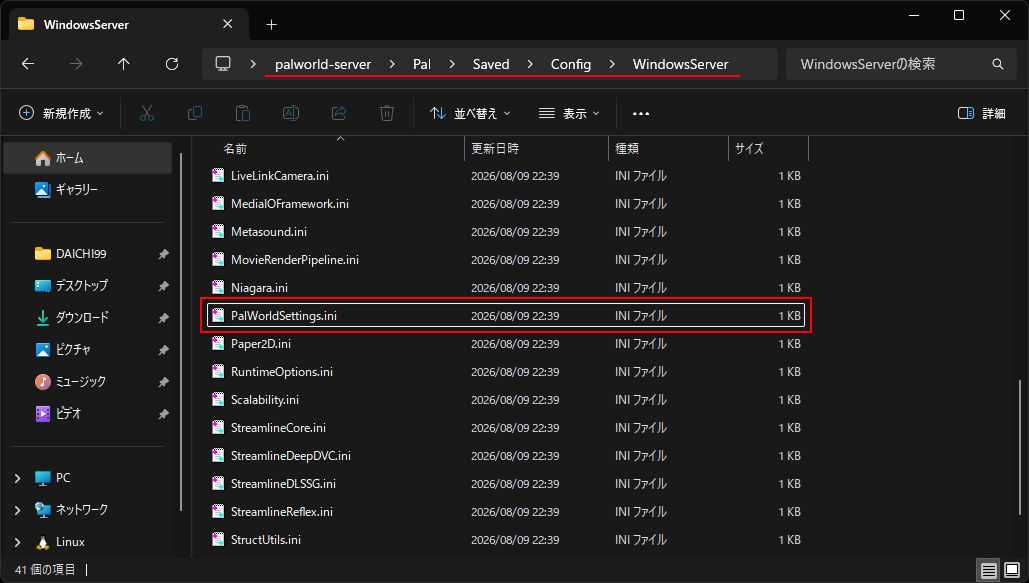
ここが最初のつまずきポイントです。
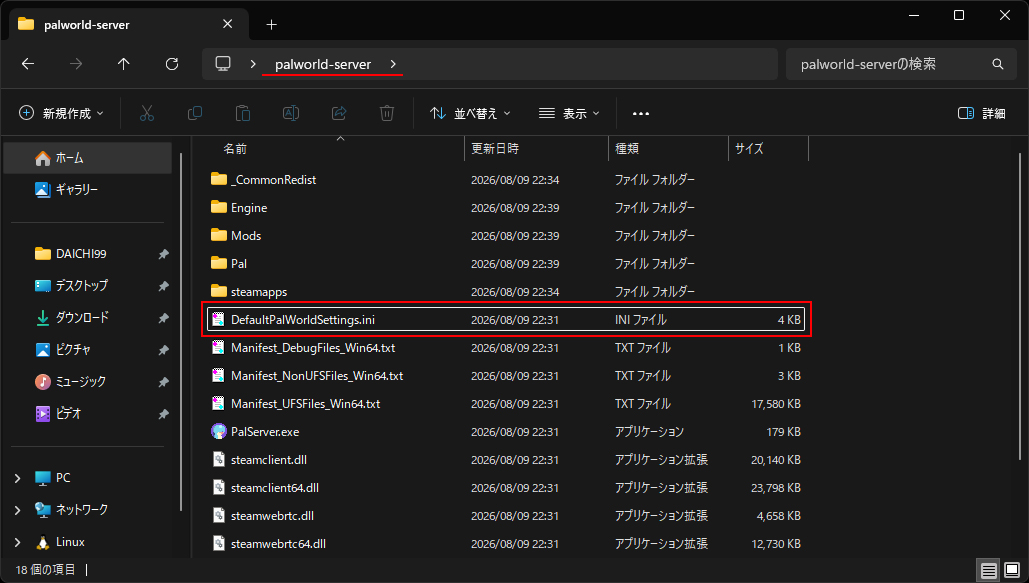
サーバーフォルダ直下のDefaultPalWorldSettings.iniは「見本(テンプレート)」なので、これを編集しても設定は反映されません。
必ずWindowsServerフォルダ内のPalWorldSettings.iniのほうを編集してください。
生成された直後のPalWorldSettings.iniは、中身が空となっています。
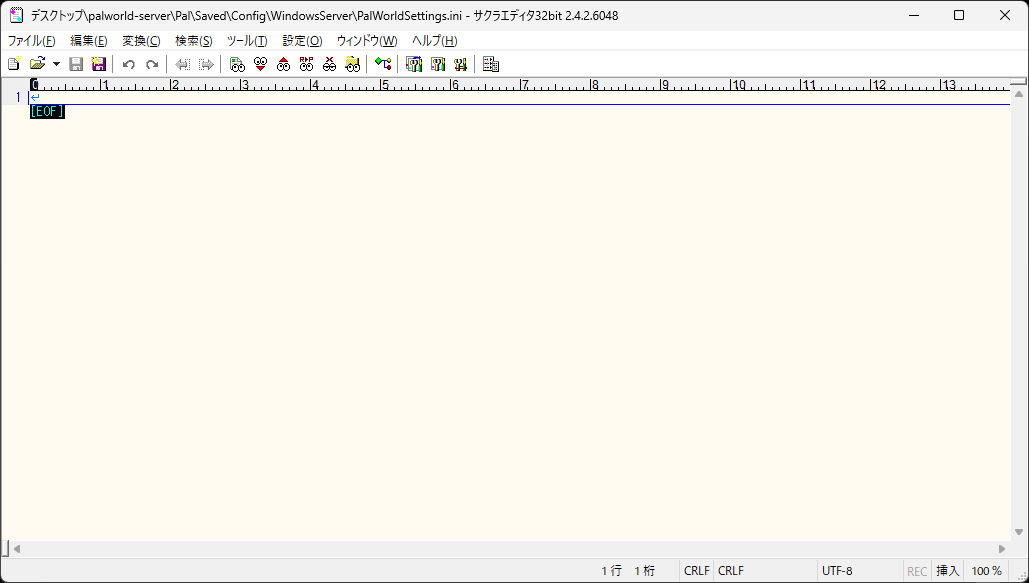
そこで、サーバーフォルダ直下のDefaultPalWorldSettings.iniを開いて中身をすべてコピーし、PalWorldSettings.iniに貼り付けます。
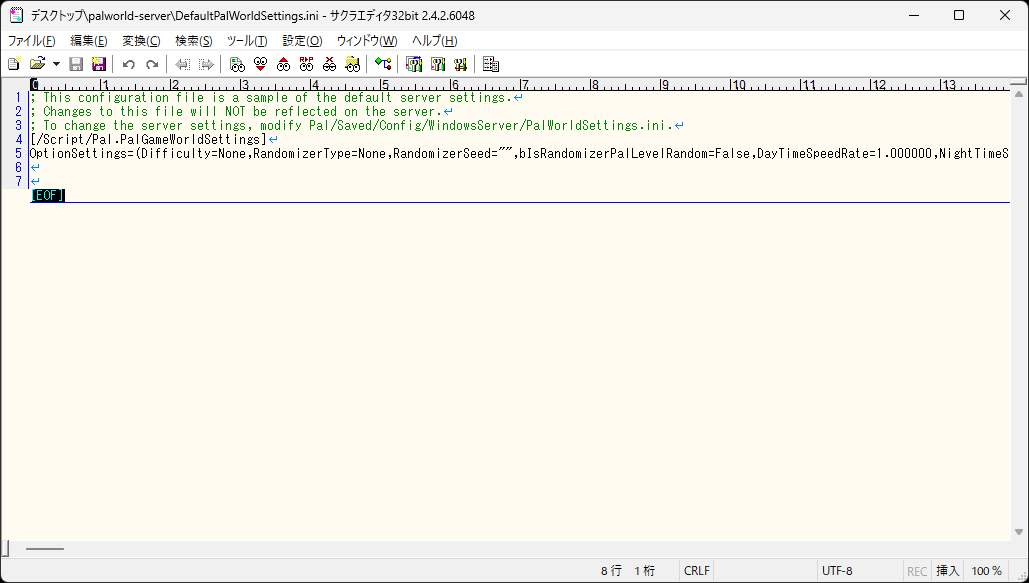
貼り付けたら、OptionSettings=(...)の中の値を書き換えていきます。よく使う項目は次のとおりです。
| 設定名 | 内容 |
|---|---|
| ServerName | サーバー一覧に表示される名前 |
| ServerPassword | 参加用パスワード(空欄なら誰でも参加可) |
| AdminPassword | 管理者用パスワード(コマンド操作に必要) |
| ServerPlayerMaxNum | 最大人数(既定は32) |
| PublicPort | 公開ポート(既定は8211) |
| Difficulty | 難易度 |
| bIsPvP | プレイヤー同士の戦闘(true/false) |
編集の前に、PalWorldSettings.iniのコピーを取っておくことをおすすめします。書式(カッコやカンマ)を壊すとサーバーが起動しなくなるためです。うまくいかないときは、コピーから戻せば安全です。
サーバーを起動する
設定を保存したら、もう一度PalServer.exeをダブルクリックして起動します。黒い画面(コンソール)が開き、サーバーが立ち上がります。
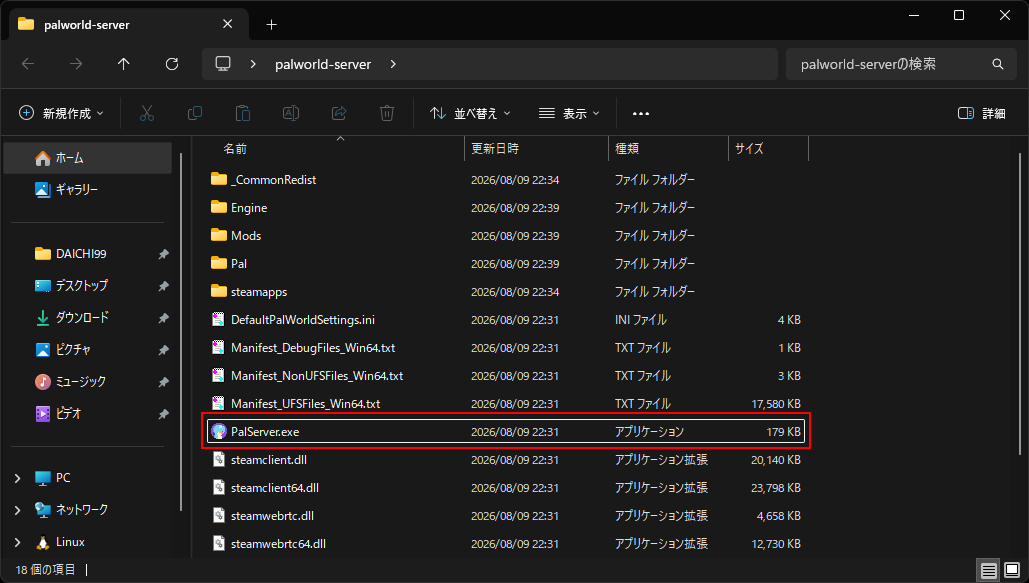
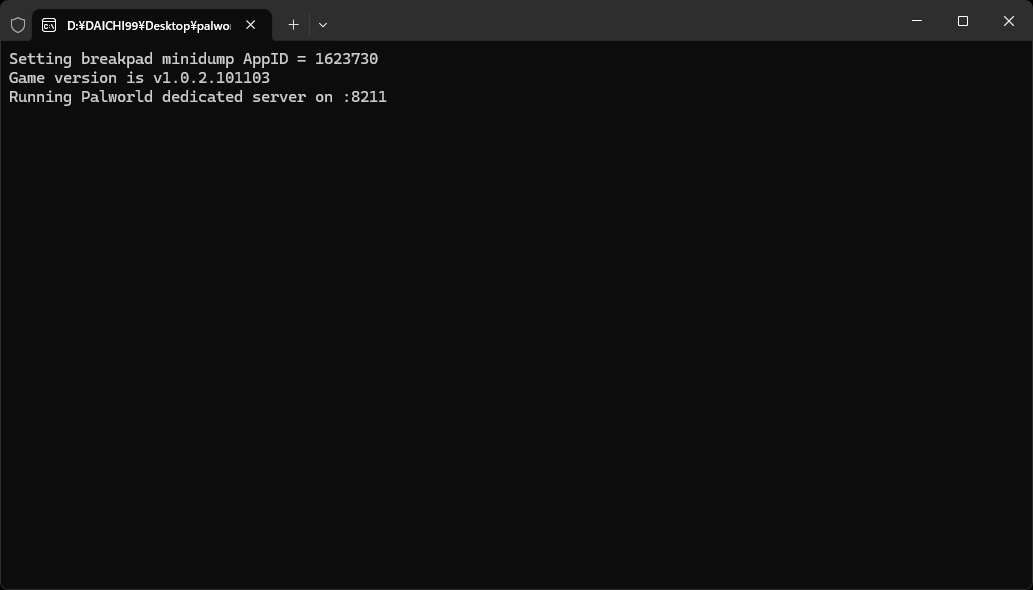
ログが数行流れたあと、Running Palworld dedicated server on :8211と表示されて画面が止まれば、起動完了です。Palworldのサーバーは、起動が終わると画面が静かになります(入力待ちの表示は出ません)。この黒い画面は、サーバーを動かしている間は閉じないでください。
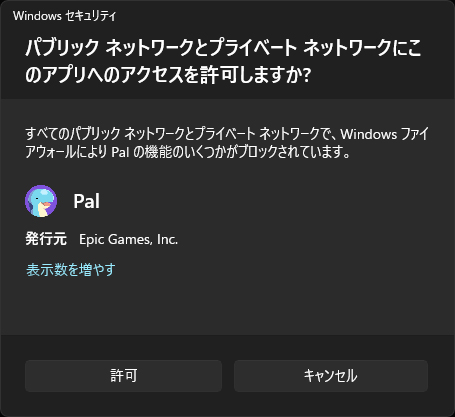
初回起動時に「Windows セキュリティ」のダイアログが出たら、「許可」を押してアクセスを許可してください。プライベートとパブリックを選びたいときは「表示数を増やす」から選べます。自宅で遊ぶならプライベートでOKです。ここで許可しておくと、ポート開放(ファイアウォール側)が自動で設定されます。

サーバーに参加する
サーバーが起動したら、ゲームを起動してサーバーに参加します。
アドレスに入力するものは以下となります。
・自分(サーバーと同じPC):localhost:8211
・同じ家の別PC:サーバーPCのローカルIP(例:192.168.1.10:8211)
・外部の友達:自宅のグローバルIP:8211
タイトル画面から次のように進みます。
- 「マルチプレイ(専用サーバー)」を選ぶ
- サーバー一覧の下部にある入力欄に、サーバーのアドレスを
IPアドレス:8211の形式で入力する - 「接続」を押す
Xbox・PS5・Macのフレンドと遊ぶ(クロスプレイ設定)
Palworldの専用サーバーは、Steam・Xbox・PS5・Macのクロスプレイに対応しています。どのプラットフォームからの参加を許可するかは、PalWorldSettings.iniのCrossplayPlatformsで指定します。
CrossplayPlatforms=(Steam,Xbox,PS5,Mac)既定ではすべてのプラットフォームが許可されています。特定の機種だけに絞りたい場合は、カッコの中から不要なものを削ります(例:SteamだけにするならCrossplayPlatforms=(Steam))。
コンソール(Xbox・PS5)から参加する友達には、サーバーのIPアドレスとポートを伝えて、ゲーム内の「専用サーバー」から直接入力してもらいます。手順はPCと同じです。
安定して動かすための注意点
Palworldの専用サーバーは、動かし続けるとメモリの使用量が少しずつ増えていく傾向があります。人数やペットの数が多いワールドほど負担も大きくなります。
- メモリは16GB以上を目安にする(8GBだと人数が増えると厳しいことがあります)
- 1日1回など、定期的に再起動すると動作が安定します
自宅のPCを長時間つけっぱなしにするのが難しい場合は、次の方法もあります。
24時間サーバーを動かすには
自宅のPCでもサーバーは動かせますが、24時間つけっぱなしにすると電気代がかかったり、ほかの作業が重くなったりします。友達といつでも遊べるように常時稼働させたいなら、ゲームサーバー向けのVPS(レンタルサーバー)を使う方法もあります。

よくある質問
まとめ
Palworldの専用サーバーは、「SteamCMDでダウンロード → PalWorldSettings.iniを設定 → 起動 → ポート開放 → 参加」の5ステップで立てられます。設定ファイルはDefaultではなくPalWorldSettings.iniのほうを編集する、という点だけ気をつければ、あとは迷いません。
Steam・Xbox・PS5・Macのフレンドとクロスプレイで遊べるので、プラットフォームを越えて一緒に遊ぶことができます。
それでは、よきゲームサーバーライフを!







①SteamCMDで専用サーバーをダウンロードする
②PalWorldSettings.iniでサーバーの設定をする
③サーバーを起動する
④ポート開放する
⑤ゲームからサーバーに参加する