
こんにちは。
この記事では、WindowsにCraftyを導入して、マイクラサーバーをブラウザで動かすまでを、画像つきで解説します。
マインクラフト(Minecraft)のサーバーは、起動すると黒い画面(コンソール)が開き、止めるときはそこに「stop」と入力します。バックアップや再起動も手作業で、これが地味に面倒です。「もっと楽に管理したい」と感じている人は多いかと思います。
そこで便利なのが、ブラウザからサーバーを管理できるツール「Crafty Controller(クラフティ コントローラー)」です。
Crafty Controllerとは?
Crafty Controllerは、マイクラサーバーをブラウザの画面から管理できる無料のツールです。オープンソースで開発されていて、WindowsやLinuxで動作します。
サーバーの起動・停止はもちろん、コンソールへのコマンド入力、自動バックアップ、スケジュールでの再起動、複数サーバーの一括管理まで、普段コマンドでやっていた作業をすべてブラウザ上のボタンなどから設定できます。
- メリット … 無料・ブラウザで直感的に操作できる・バックアップや自動再起動が簡単・複数サーバーをまとめて管理できる
- デメリット … 導入に少し手間がかかる・英語の画面が中心・外部に公開するにはポート開放やセキュリティ対策が別途必要
この記事では、いちばん手軽なWindows版のCraftyで解説します。同じような管理ツールで「MCSManager」や「Pterodactyl」もあります。各ツールの違いは記事の後半で解説します。
準備するもの
導入の前に、次の3つを用意します。
- Windows 10または11のPC … サーバーを動かすパソコンです
- Java(JDK) … マイクラJava版サーバーを動かすのに必要です
- Crafty Controllerの本体 … 次の手順でダウンロードします
Javaの導入や、そもそものマイクラサーバーの立て方は、こちらの記事で解説しています。まだJavaを入れていない場合は、先に確認しておくとスムーズです。

Crafty Controllerの導入手順(Windows)
Craftyのダウンロードから、ブラウザでマイクラサーバーを起動するまでを、4つのステップで解説します。
Craftyをダウンロードして起動する
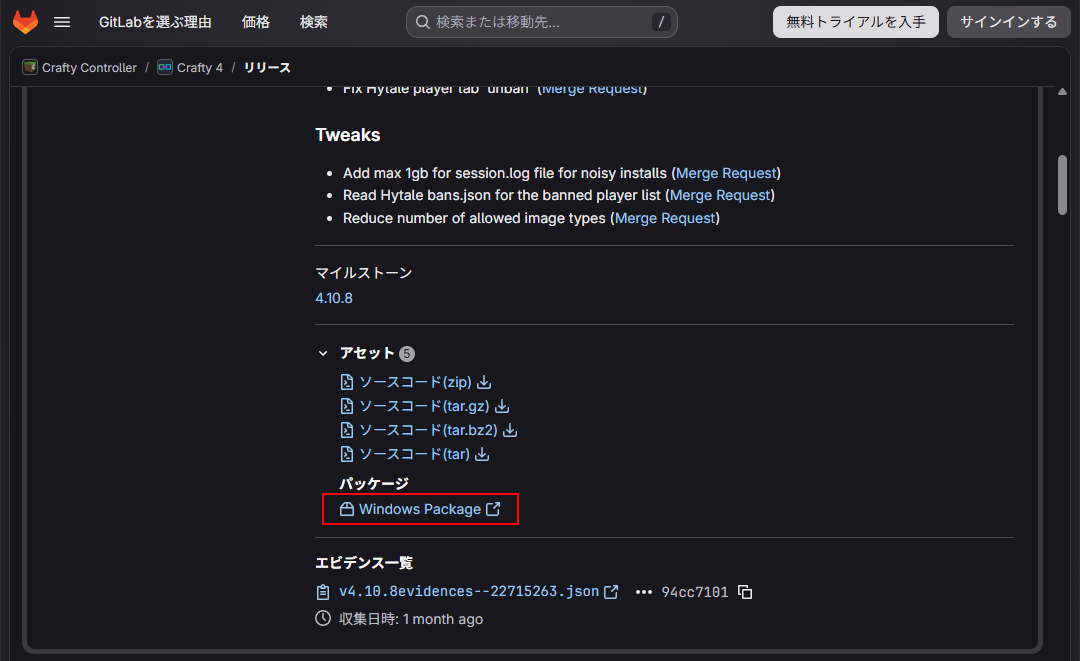
Crafty公式のダウンロードページ(GitLab)を開き、Windows用のパッケージ(zip)をダウンロードします。
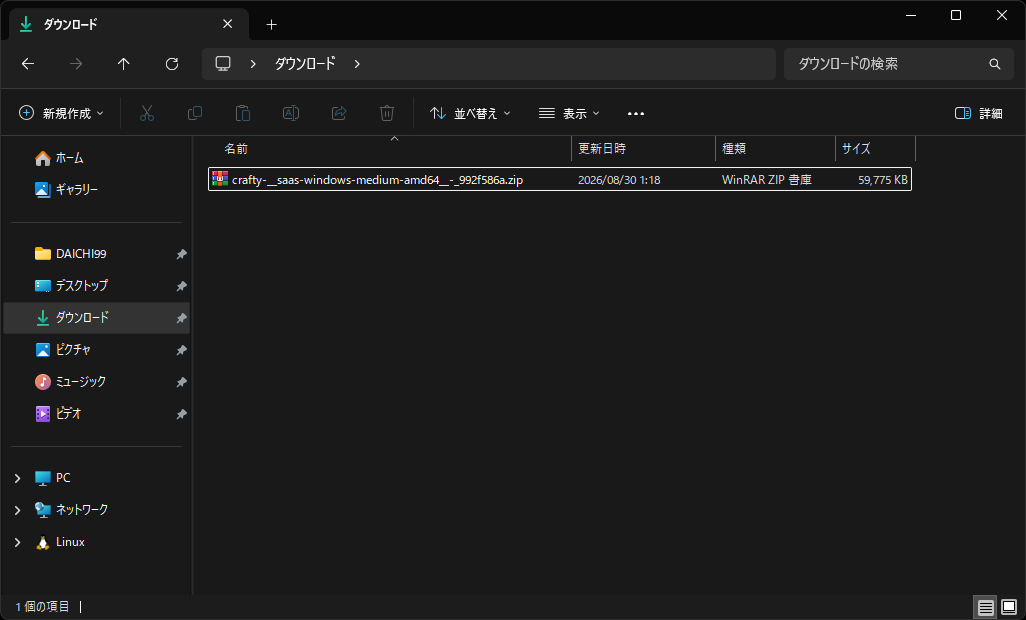
次に、サーバー用のフォルダを作ります。「crafty」などの分かりやすい名前のフォルダを作成し、ダウンロードしたzipファイルをその中に解凍します。
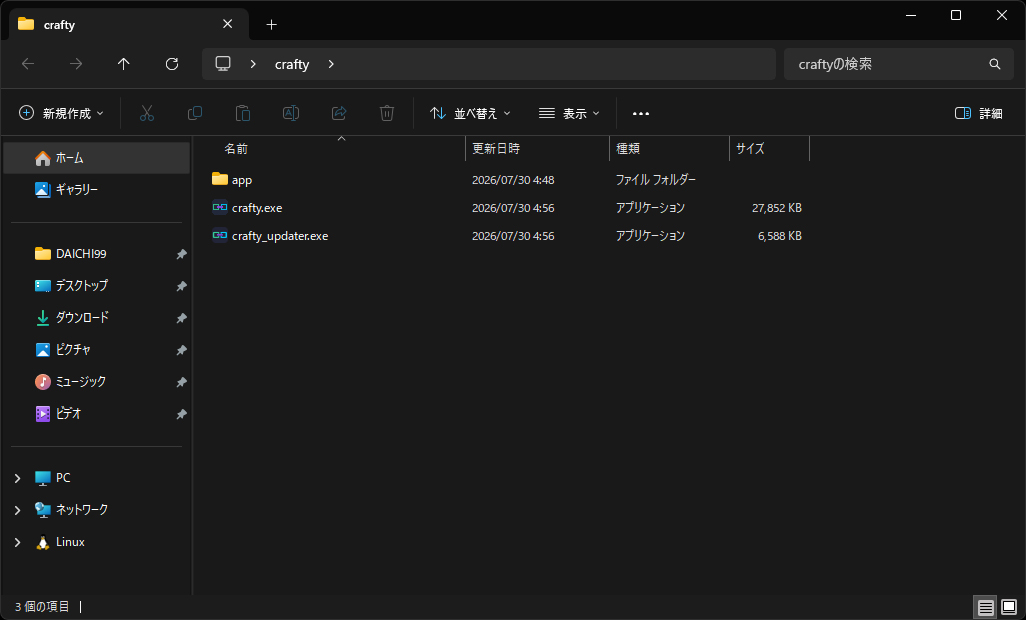
解凍したファイルの中にある「crafty.exe」をダブルクリックすると、Craftyが起動します。
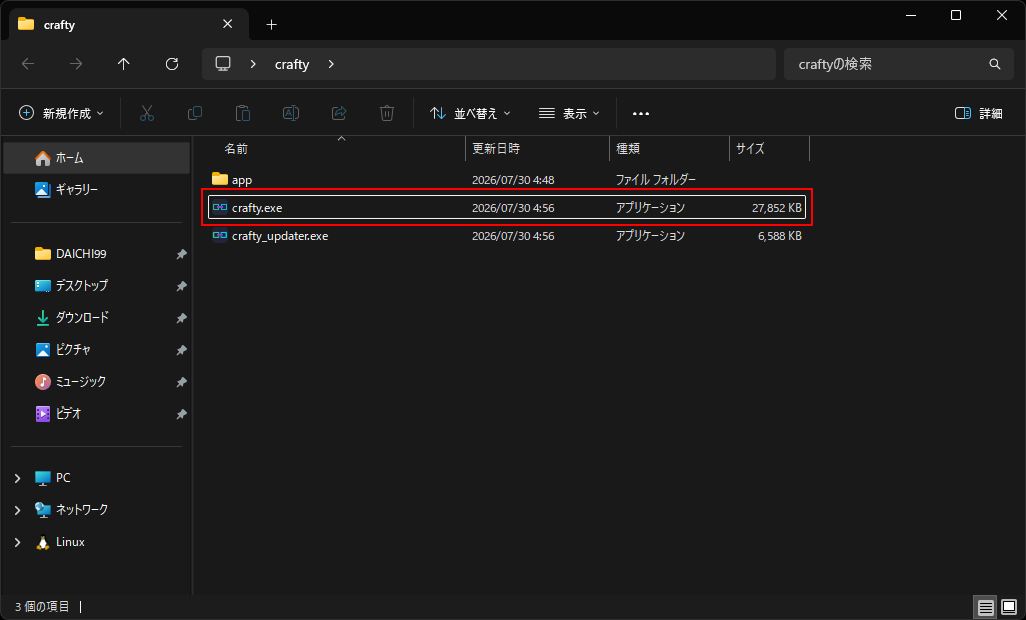
初回はセットアップのために、黒い画面(コンソール)が立ち上がって準備が進みます。この画面は閉じないでください。閉じるとサーバーも止まります。
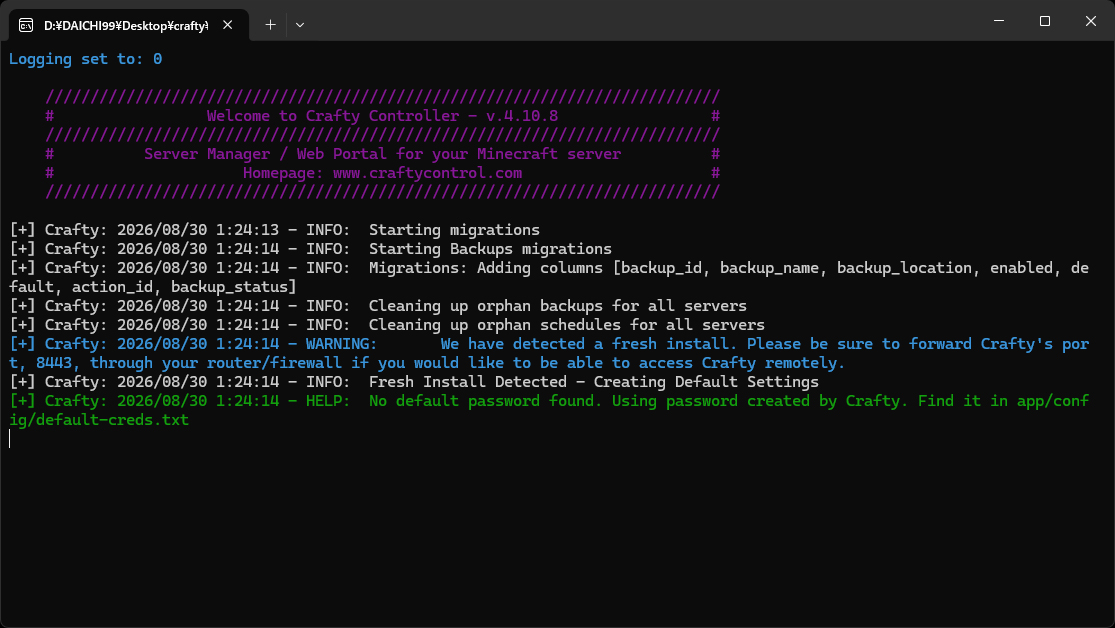
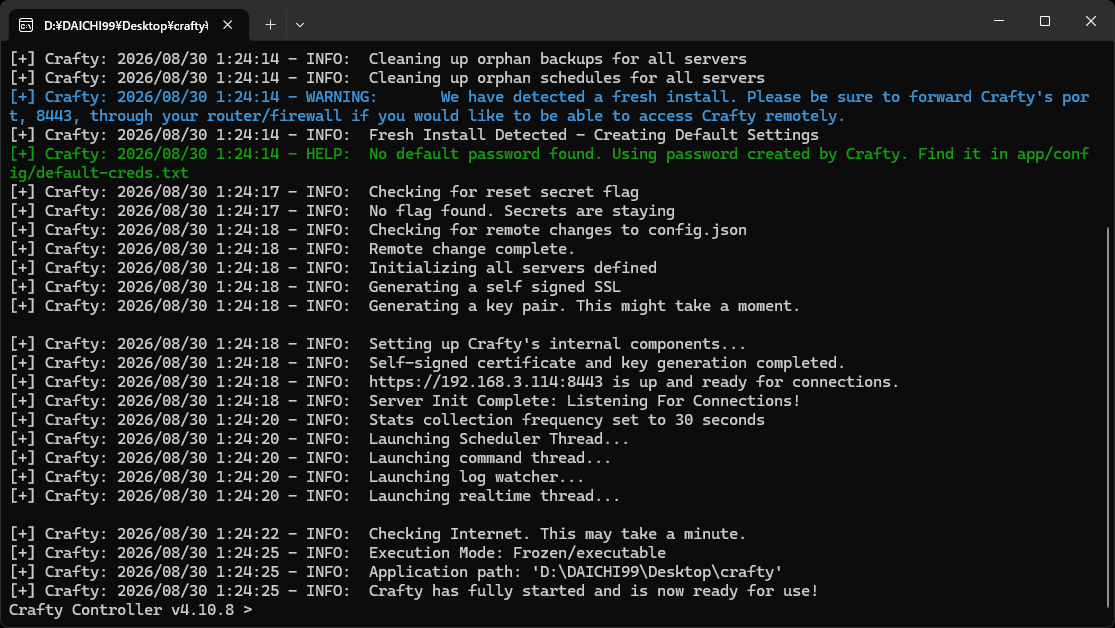
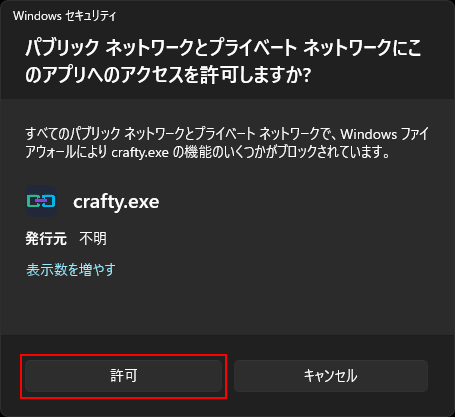
起動時に「Windows セキュリティの警告」が出たら、アクセスを許可してください。これは管理画面を動かす crafty.exe に対する確認です。許可しておくと、あとでほかのPCやスマホのブラウザからも管理画面を開けます。
管理画面にログインする
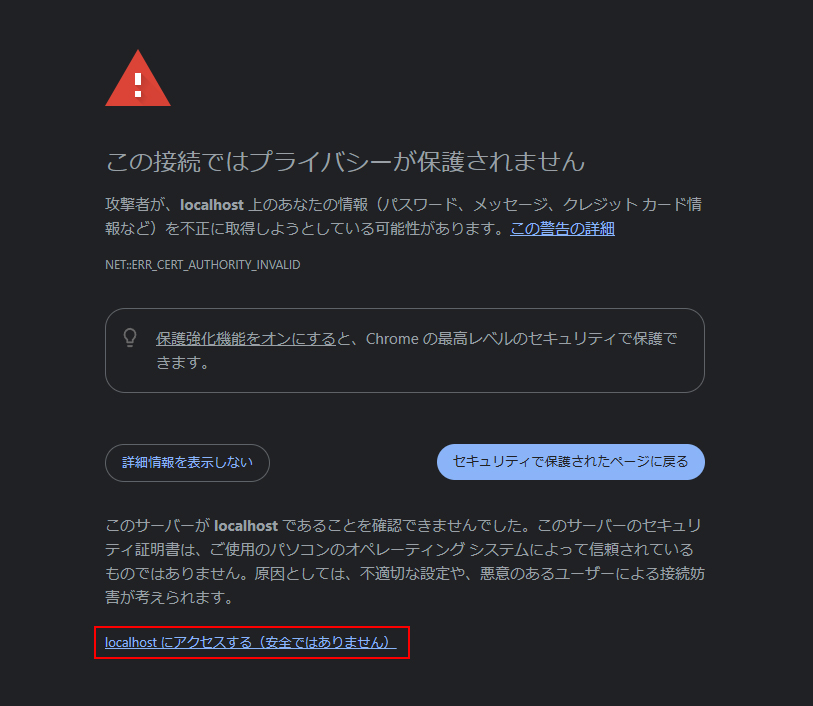
準備が終わったら、ブラウザで https://localhost:8443 にアクセスします。「接続が保護されていません」といった警告が出ますが、これは自分のPC内の証明書によるものなので、そのまま続行して問題ありません。
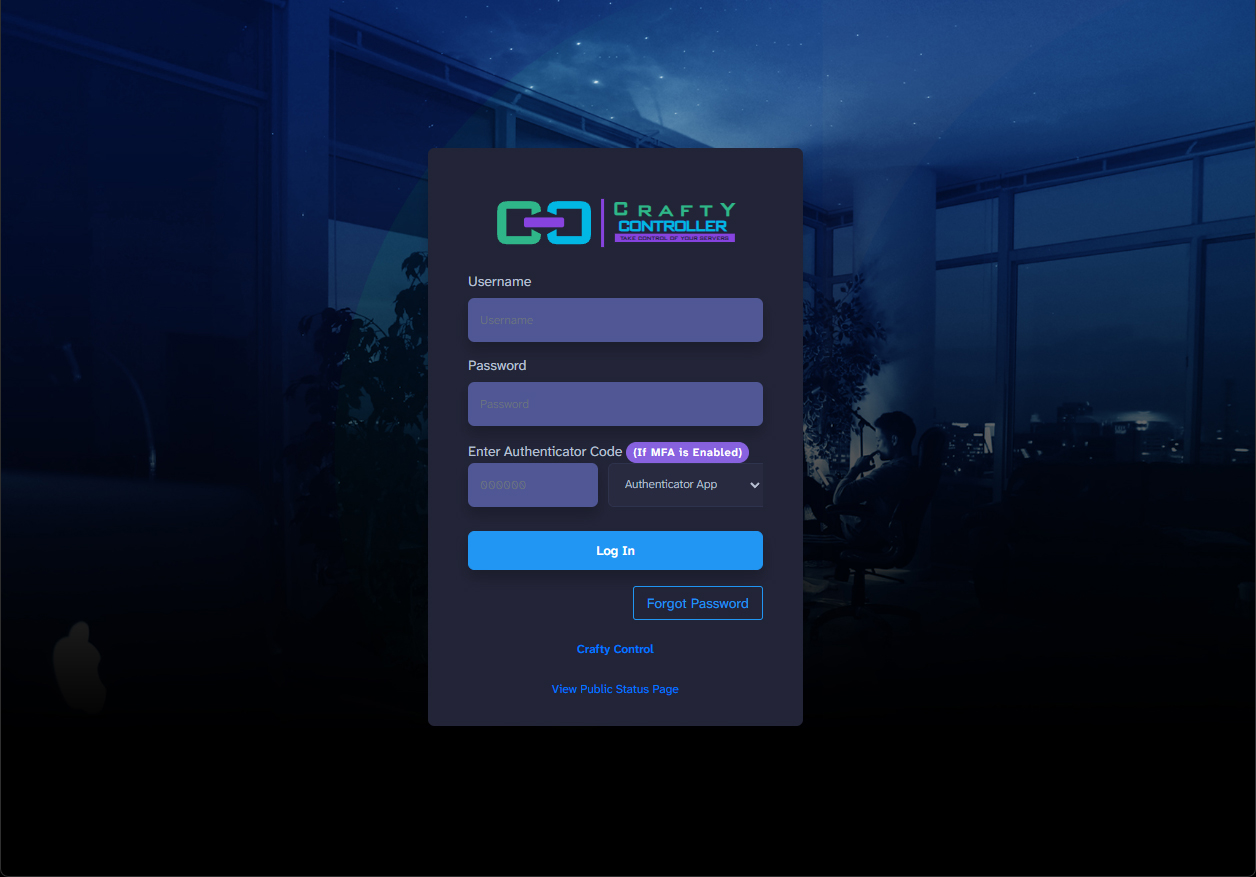
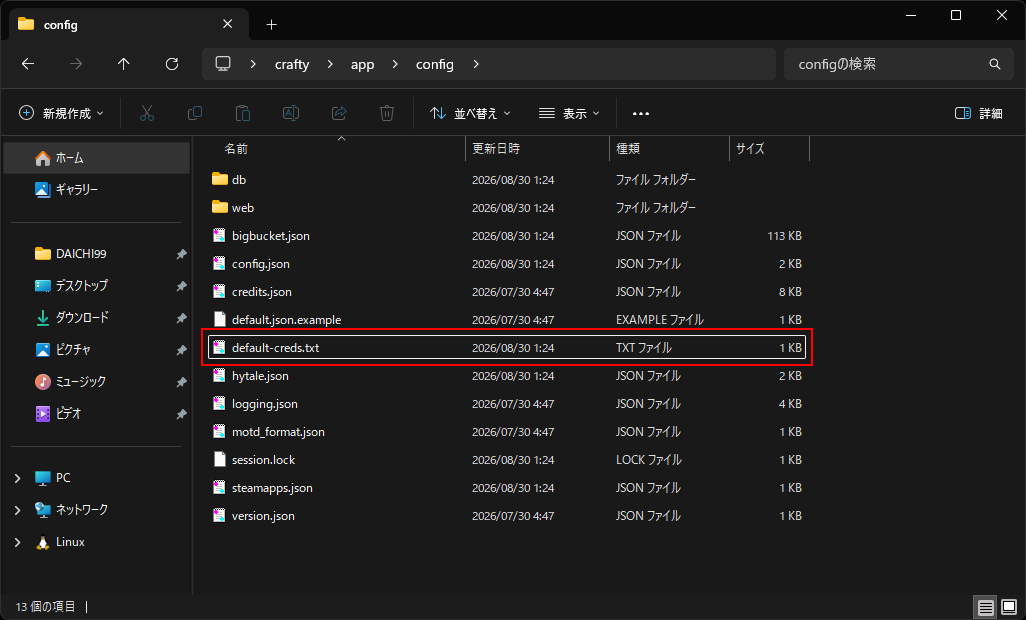
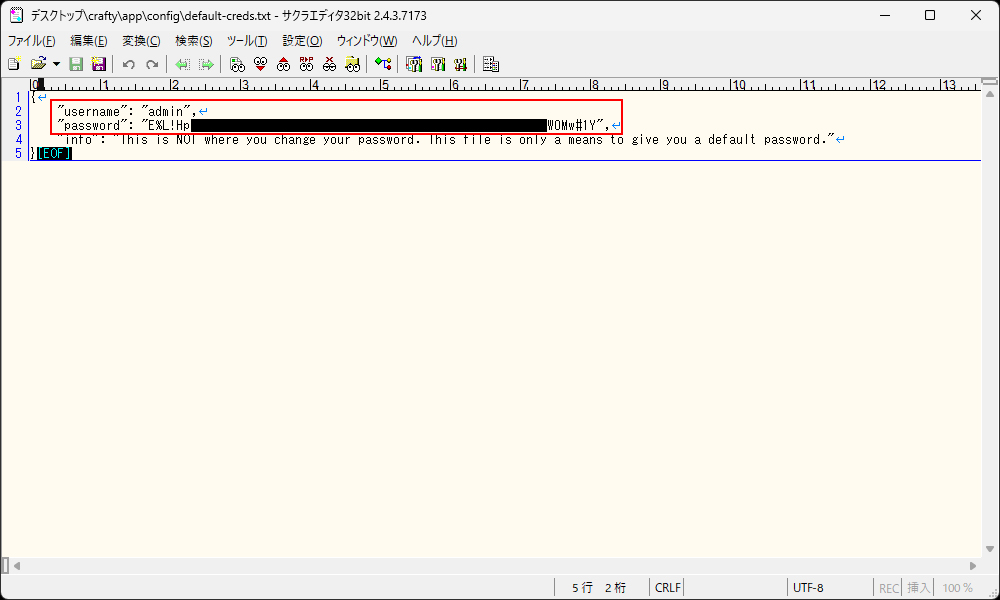
初回のログイン情報は、Craftyフォルダ内の app/config/default-creds.txt というファイルに記載されています。
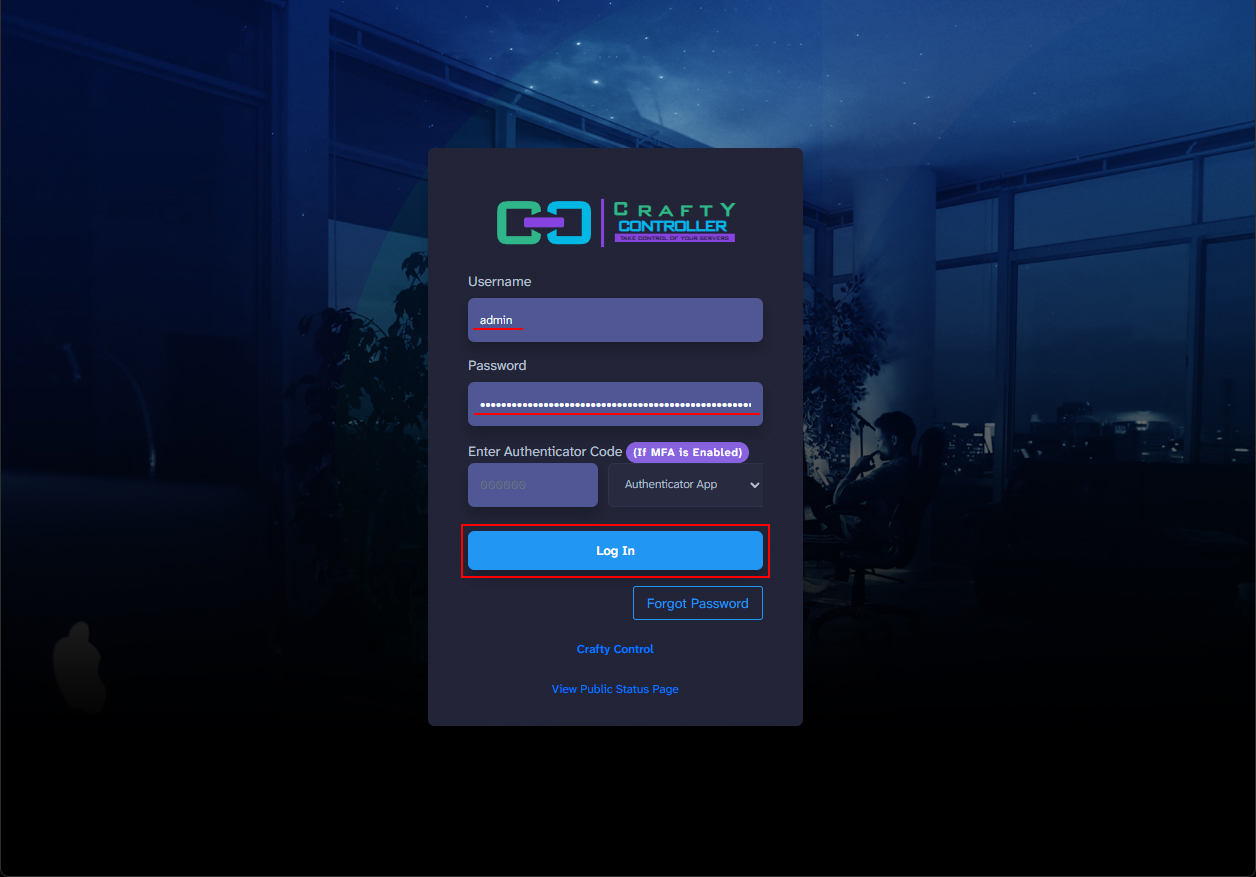
ログインできたら、サーバーの一覧が並ぶダッシュボードが表示されます。
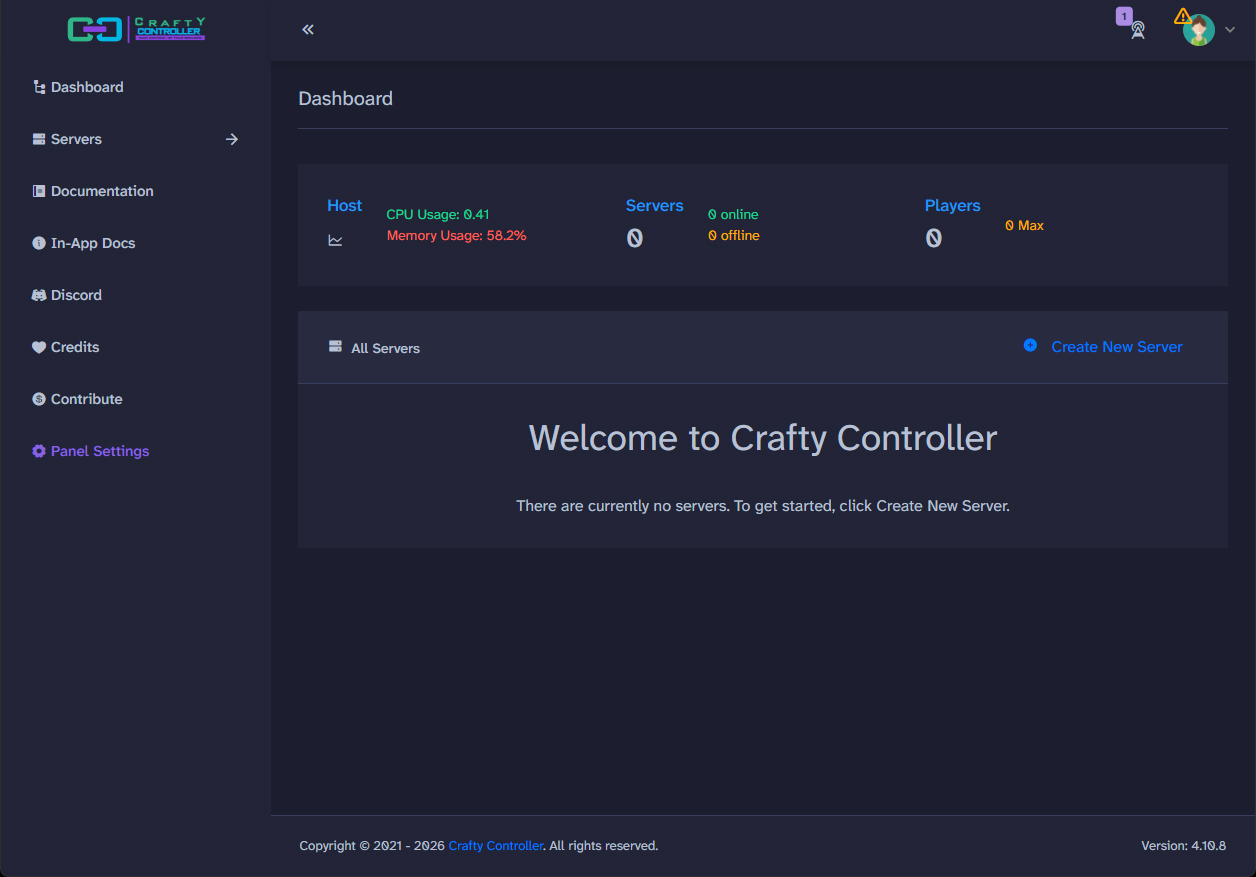
最初のパスワードは自動生成された仮のものです。ログインしたら、早めにパスワードを変更し、default-creds.txtは削除しておくと安全です。とくにVPSなど外から見える環境では必ず変更してください。
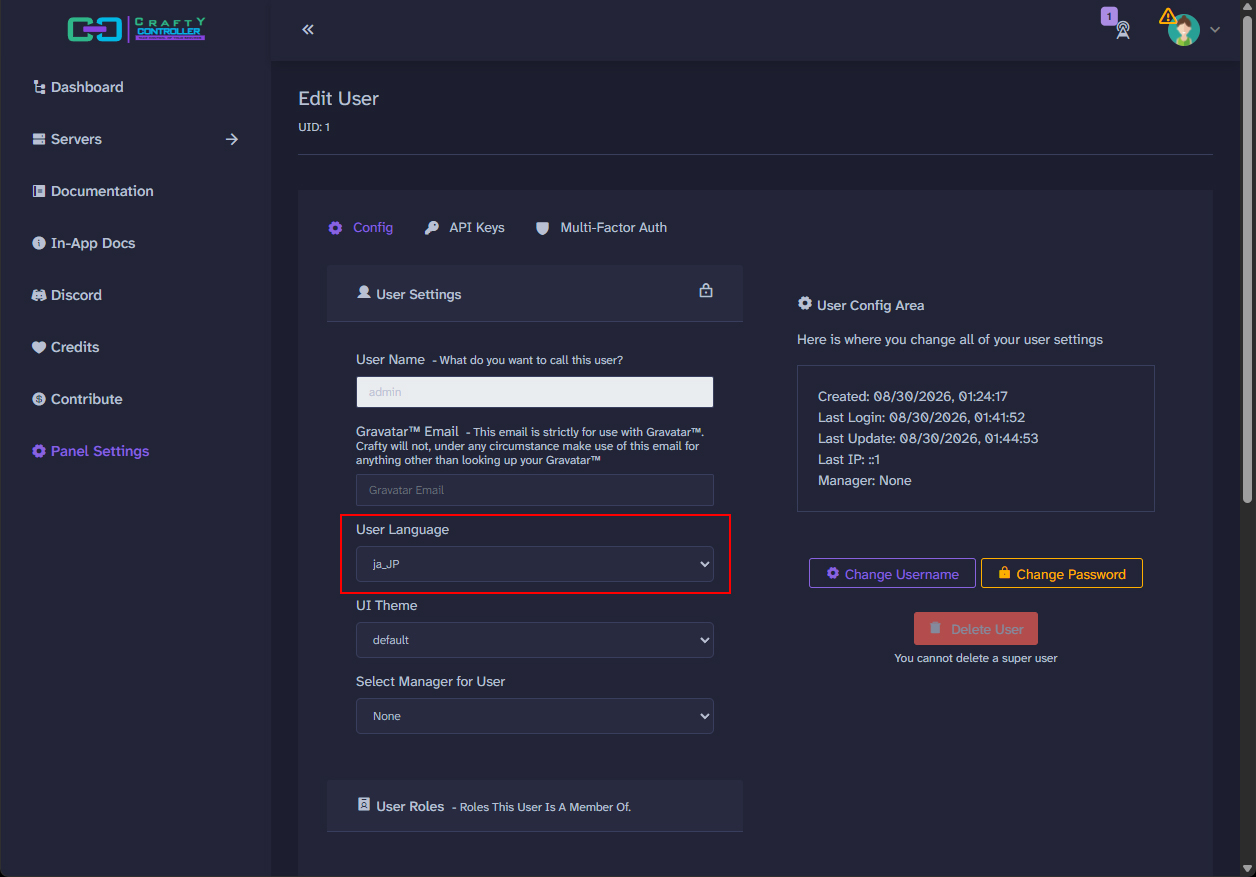
言語を日本語に変更したい場合、ダッシュボード左上のユーザアイコンをクリック → 「Account Setting」 に進み、「User Language」を「ja_JP」に変更後、ページ下部の「Save」をクリックして設定を保存してください。
マイクラサーバーを作成する
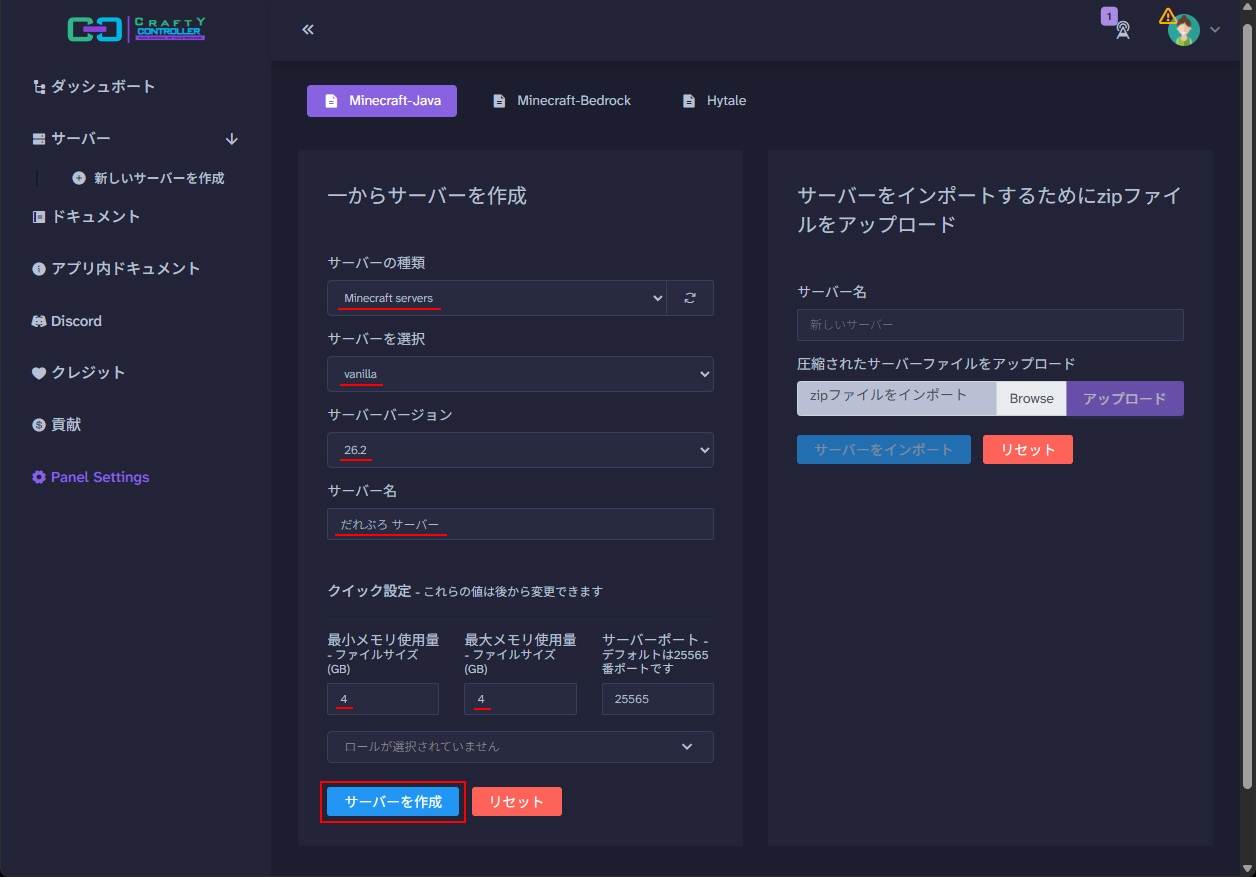
ダッシュボードの「サーバー作成(Create New Server)」から、新しいサーバーを追加します。
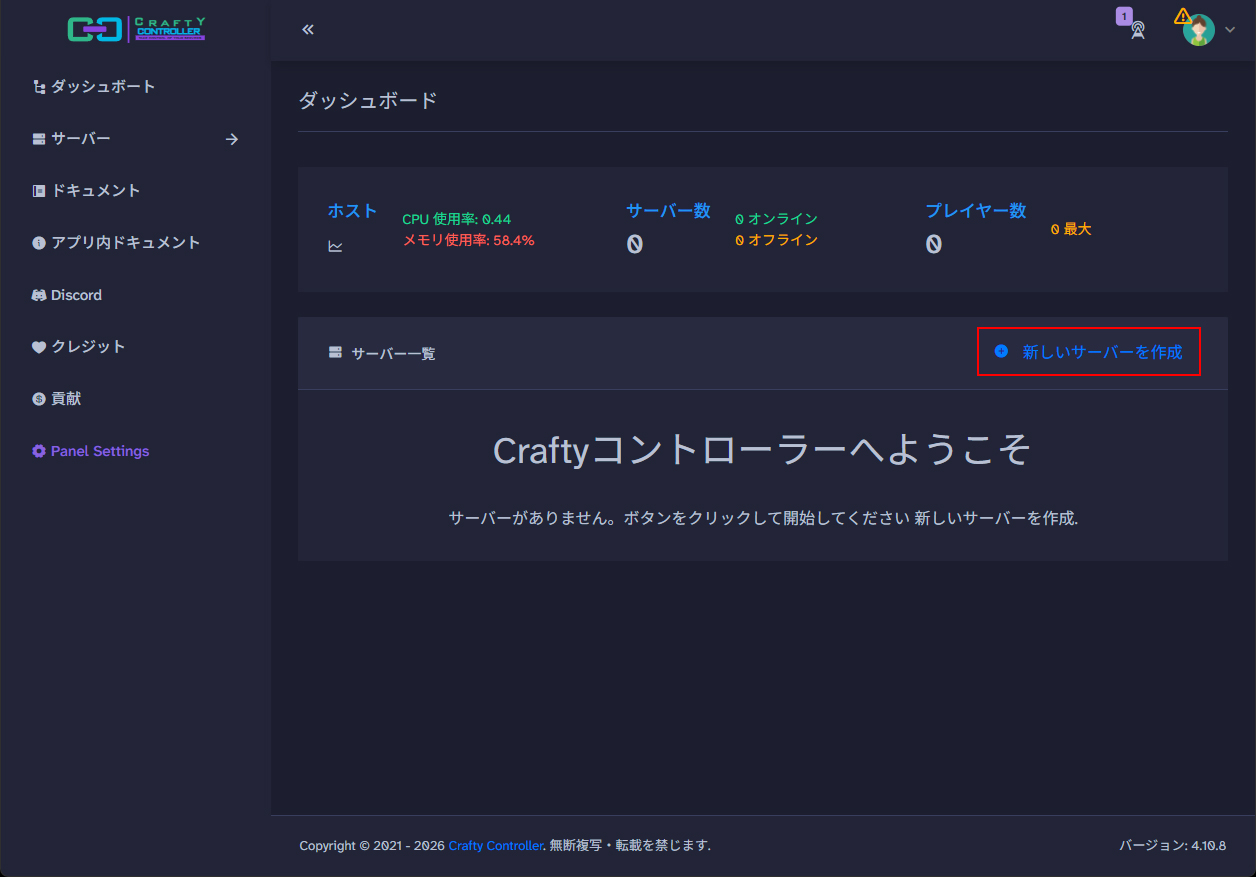
ウィザードに沿って、サーバーの種類(Minecraft Java版)、バージョン、サーバーに割り当てるメモリを設定します。目安は少人数なら2GB、10人前後なら4GBほどです。設定したら作成を実行します。
作成が終わると、ダッシュボードのサーバー一覧に、作成したサーバーが表示されます。
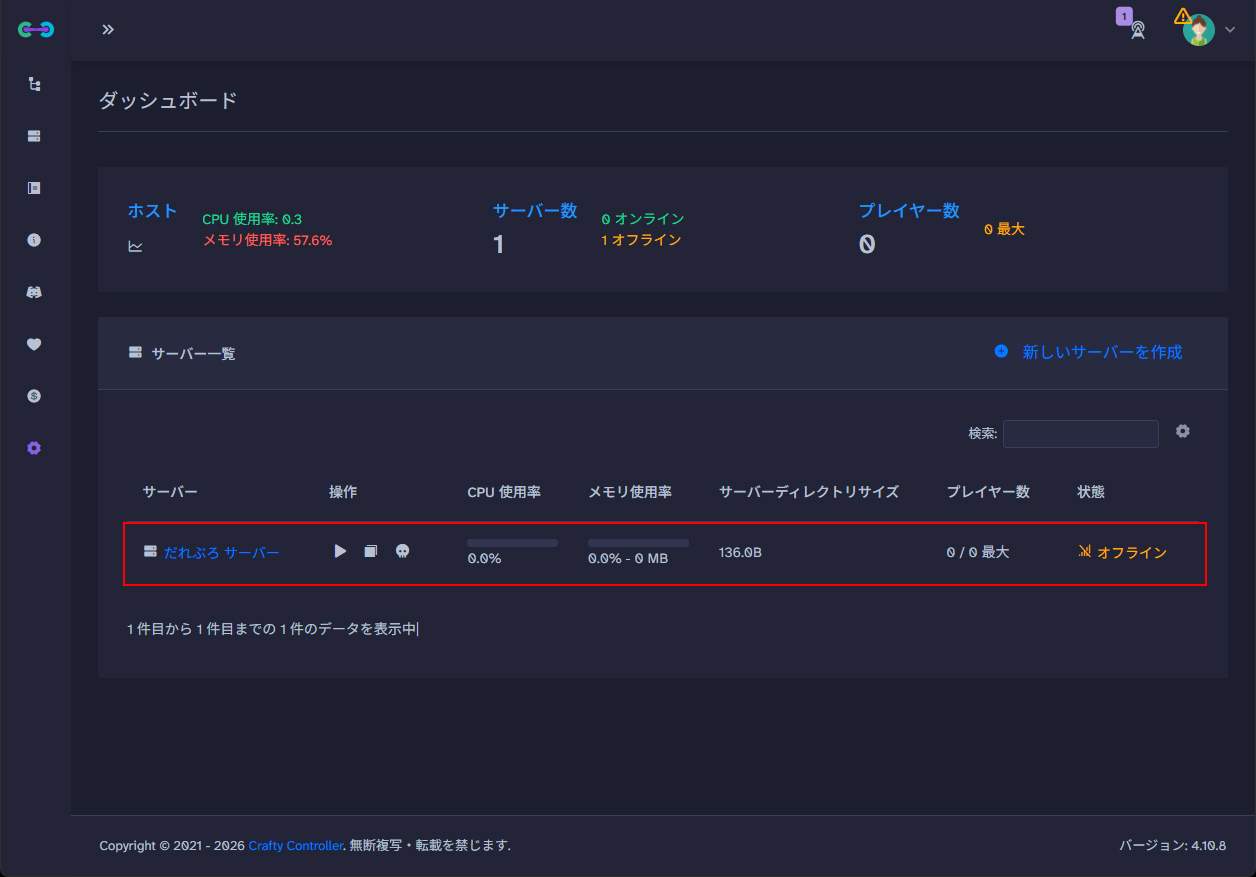
初回はサーバー本体のダウンロードなどで、作成に少し時間がかかることがあります。作成の途中でエラーが出る場合は、Javaが正しく入っているかを確認してください。
サーバーを起動して接続する
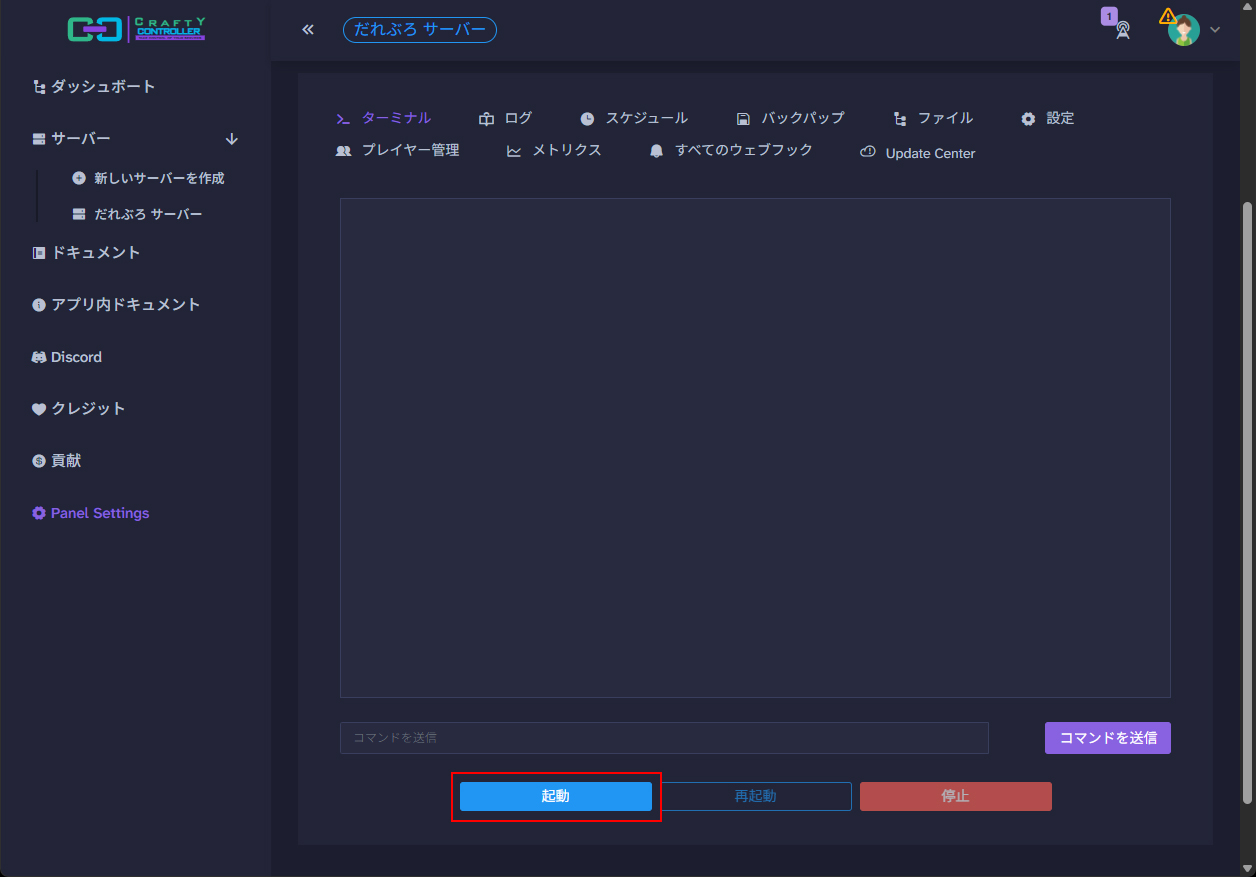
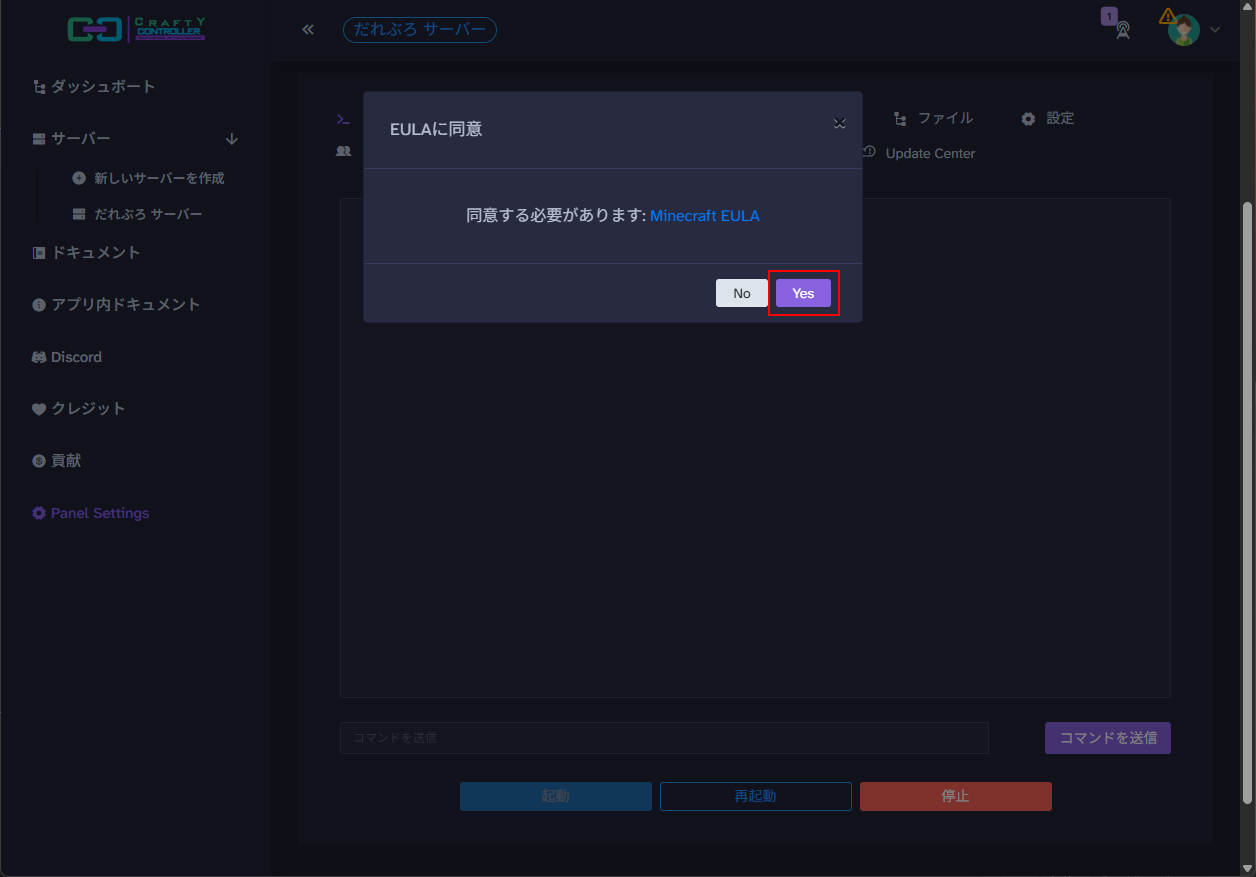
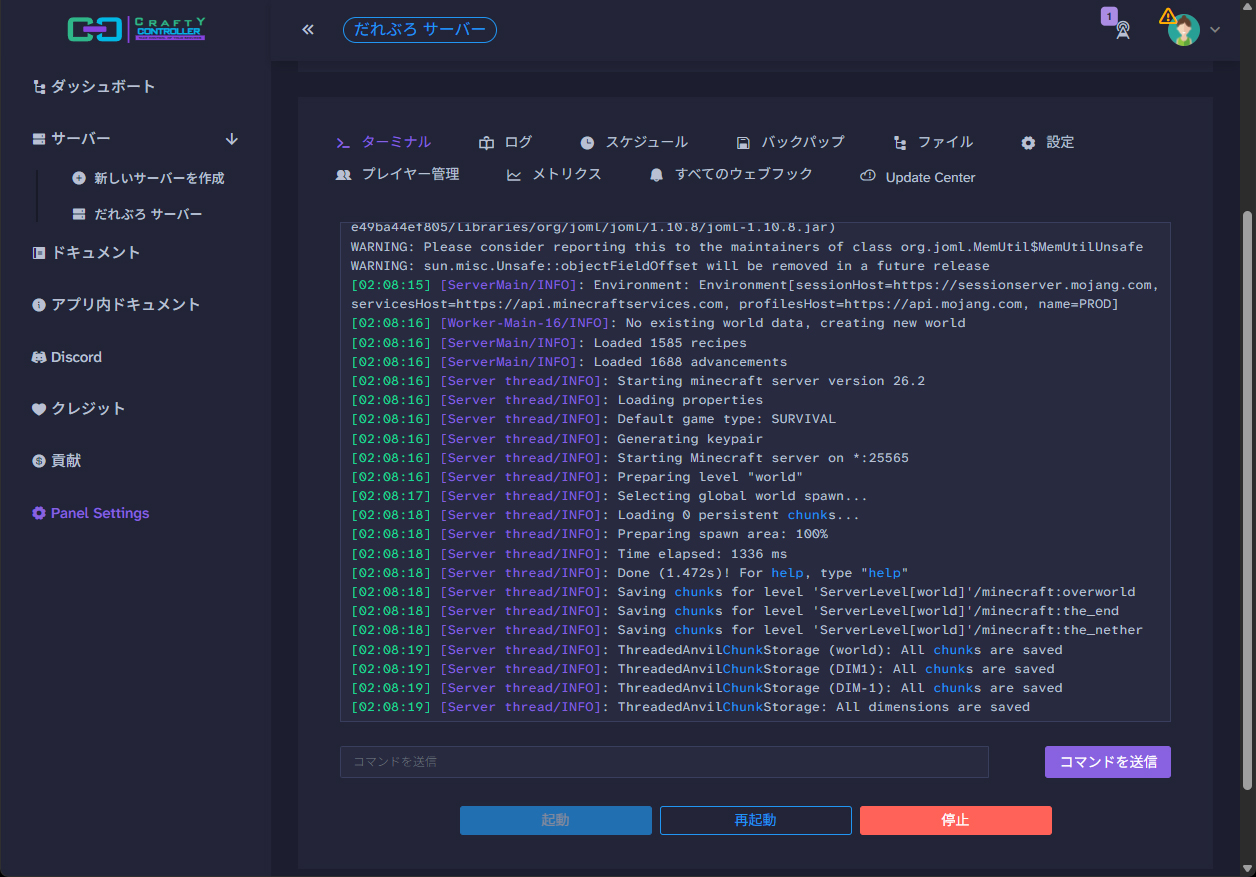
作成したサーバーを開き、「起動(Start)」ボタンを押します。初回はマイクラの利用規約(EULA)への同意を求められるので、「Yes」を押します。あとはコンソールにログが流れ、起動が完了すればサーバーは稼働中です。停止や再起動も、同じ画面のボタンで操作できます。
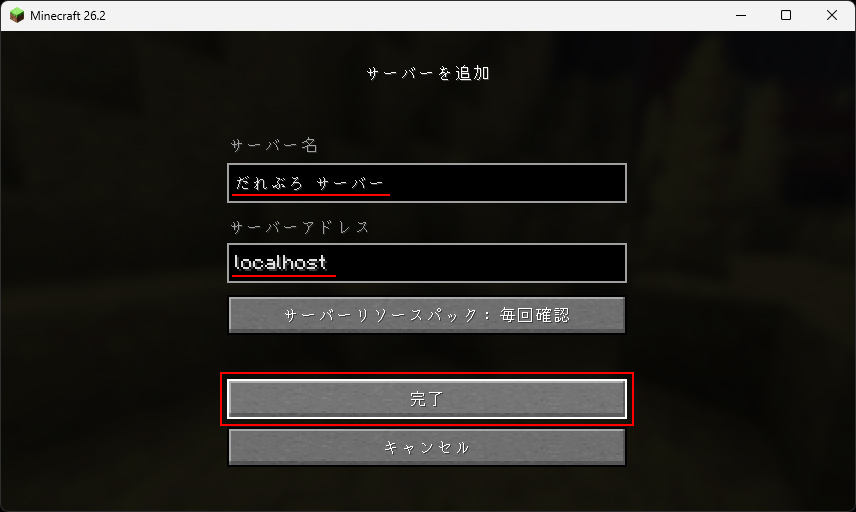
あとは、マイクラを起動してマルチプレイからサーバーを追加します。
サーバーアドレスに入力するものは以下となります。
・自分(サーバーと同じPC):localhost
・同じ家の別PC:サーバーPCのローカルIP(例:192.168.1.10)
・外部の友達:自宅のグローバルIP
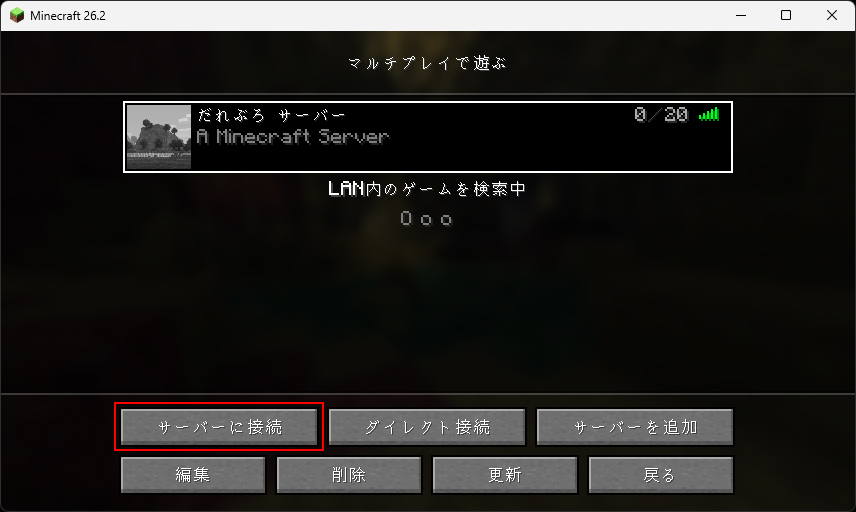
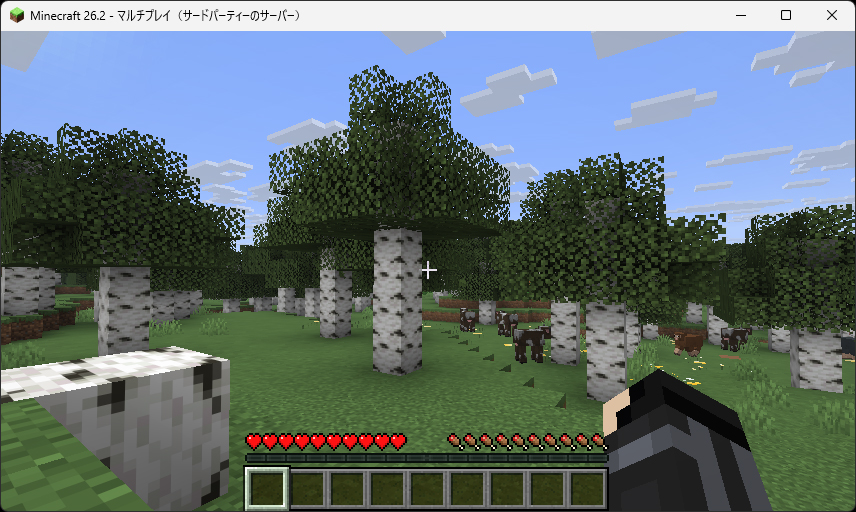
これで、ブラウザからマイクラサーバーを管理できるようになりました。次に起動するときも、crafty.exeを立ち上げてブラウザで管理画面を開くだけです。
覚えておくと便利な機能
Craftyの魅力は、導入したあとの管理が楽になることです。とくに次の3つは、コマンドだと手間のかかる作業を画面から手軽に行えます。
- 自動バックアップ … ワールドのバックアップを、決まった時間に自動で取れます
- スケジュール再起動 … 「毎日朝5時に再起動」のように、定期的な再起動を設定できます
- 複数サーバーの管理 … 統合版や別バージョンのサーバーも、同じ画面から切り替えて管理できます
サーバーの安定運用でよく使う「定期バックアップ」と「自動再起動」を、ボタン操作だけで設定できるのは大きな利点です。
MCSManager・Pterodactylとの違い
ブラウザで管理できるツールは、Crafty以外にもあります。代表的な3つを比べると、次のようになります。
| ツール | 手軽さ | 特徴 |
|---|---|---|
| Crafty Controller | ◎ 一番かんたん | Docker不要で導入が楽。単一のPCでマイクラを管理するのに最適 |
| MCSManager | ○ | Docker不要。Steamのゲームサーバーも管理でき、複数台をまとめたい人向け |
| Pterodactyl | △ やや上級者向け | 高機能だがDockerが必要で重い。レンタルサーバー事業者などが使う |
まず個人でマイクラサーバーを管理したいなら、導入がいちばん簡単なCraftyが最適です。他ゲームや複数台まで見据えるならMCSManager、という選び方で良いかと思います。
遠隔で24時間動かすならVPSが便利
Craftyは、自宅のPCだけでなくVPS(レンタルサーバー)にも導入できます。むしろCraftyの「ブラウザで管理できる」という強みは、手元にサーバーがないVPS運用でこそ活きます。
自宅PCだと、遊んでいる間はPCをつけっぱなしにする必要があります。VPSなら24時間動かしておくことができ、外出先からもブラウザで管理できます。「常に遊べるサーバーにしたい」なら、VPSにCraftyを入れる構成がおすすめです。
自宅PCのサーバーを外部の友達に公開するには、ポート開放が必要です。設定のやり方や、うまくいかないときの対処はこちらの記事で解説しています。
マイクラ対応のVPSでは、この2社が定番です。どちらも申し込み時にマイクラを選ぶだけで自動構築され、そこにCraftyを追加することもできます。


VPSの選び方や料金の比較は、こちらの記事で詳しく解説しています。
よくある質問
まとめ
Crafty Controllerを使うと、コマンドの黒い画面を触らずに、マイクラサーバーをブラウザから管理できます。起動・停止はもちろん、バックアップや自動再起動といった運用も、画面のボタンで手軽に行えます。
「常に遊べるサーバーにしたい」「外からも管理したい」と感じたら、VPSにCraftyを入れる構成も検討してみてください。
それでは、よきゲームサーバーライフを!



こんな人におすすめです。
・コマンド操作が苦手で、ボタンでサーバーを起動・停止したい
・バックアップや自動再起動を画面から手軽に設定したい
・複数のサーバーをまとめて管理したい、VPSで遠隔管理したい