
こんにちは。
この記事では、マインクラフト(Minecraft)統合版(Bedrock Edition)のマルチサーバーを立てる方法を解説します。スマホ・Switch・PS・Xbox・Windows版で遊んでいる方向けの内容です(Java版の方はこちらの記事へどうぞ)。
統合版サーバーの選択肢は3つ
| 費用 | 特徴 | |
|---|---|---|
| 公式サーバーソフト(自宅PC) | 無料 | この記事で解説。PCの起動中だけ遊べる |
| VPS(レンタルサーバー) | 月400円〜 | 24時間稼働・ポート開放不要 |
| Realms(公式サブスク) | 月1,000円前後 | 手軽だが自由度は低い |
統合版はJava版と違って、公式のサーバーソフトが無料で、しかもJavaのインストール不要で使えます。まずは自宅PCで無料で立てる方法から解説し、後半でVPSを使う方法も紹介します。
先に知っておくべきこと:機種によって接続方法が違う
ここが統合版サーバーの一番大事な注意点です。自分で立てたサーバーに、どの機種からでも同じように入れるわけではありません。
| 機種 | 接続方法 |
|---|---|
| Windows版・スマホ(iOS/Android) | そのまま接続OK(サーバー追加画面にアドレスを入力するだけ) |
| Switch・PS・Xbox | 標準では接続不可。非公式のDNS設定(BedrockConnect)などの工夫が必要 |
家庭用ゲーム機(Switch・PS・Xbox)には「サーバーを追加」の機能がなく、公式に用意された特集サーバーにしか入れません。外部サーバーに入る方法は後述しますが、非公式のグレーな手段しかないのが現実です。この点は、VPSやレンタルサーバーを使っても同じです。「Switchの友達と遊ぶこと」が主目的の場合は、この制約を理解したうえで進めてください。
自宅PCで統合版サーバーを立てる(無料)
公式サーバーソフトをダウンロードする
Minecraft公式のBedrock専用サーバーのページを開き、「Windows用」を選んで利用規約に同意し、ダウンロードします。常に最新バージョンが配布されています。
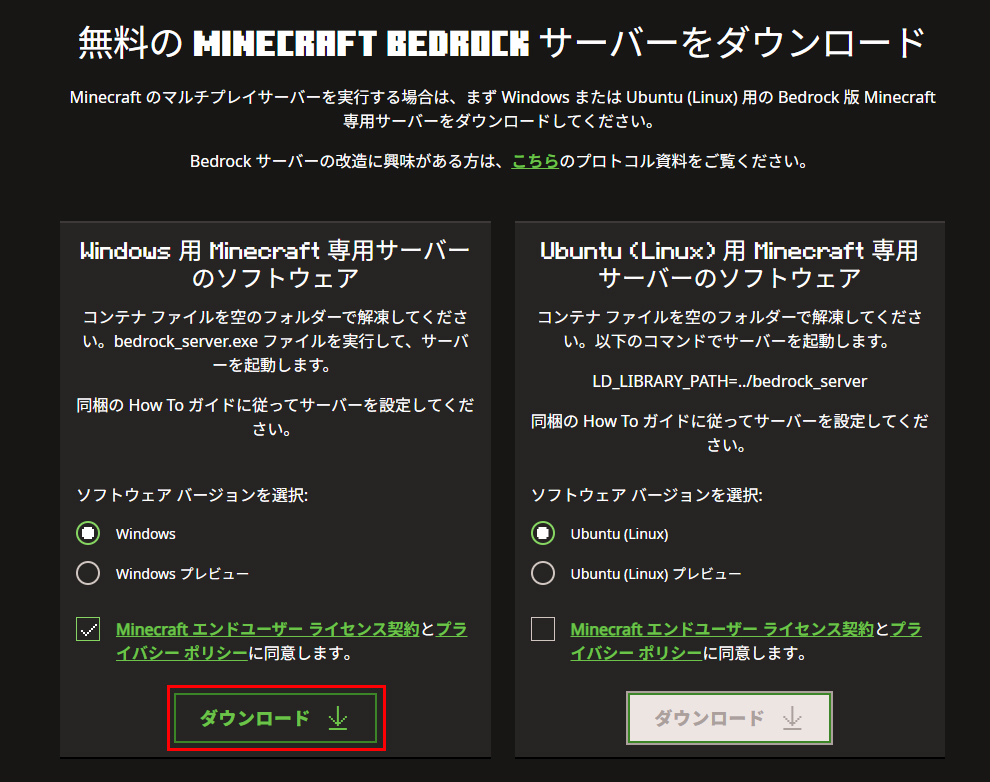
Java版と違って、Javaのインストールは不要です。ダウンロードしたzipファイルだけで完結します。
展開してサーバーを起動する
「minecraft-server-bedrock」のような専用フォルダを作り、zipの中身をすべて展開します。その中の「bedrock_server.exe」をダブルクリックすればサーバーが起動します。
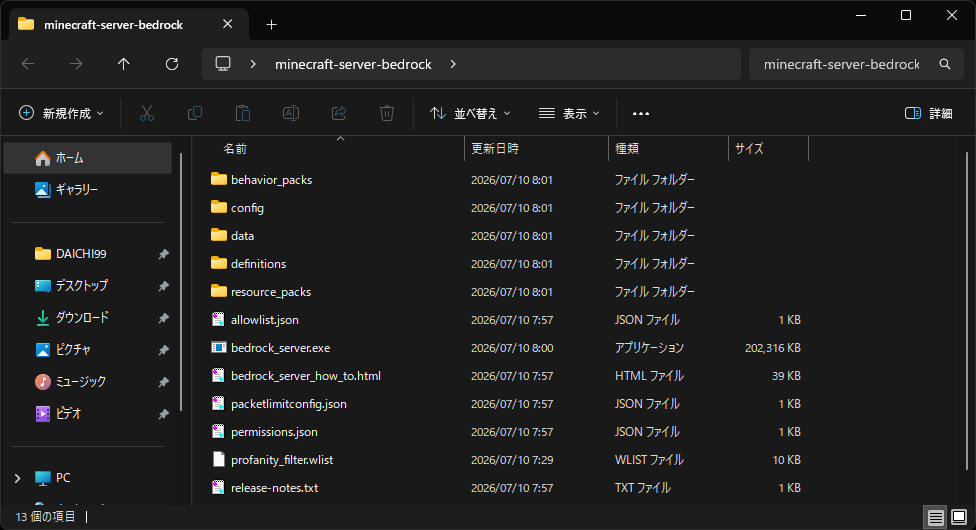
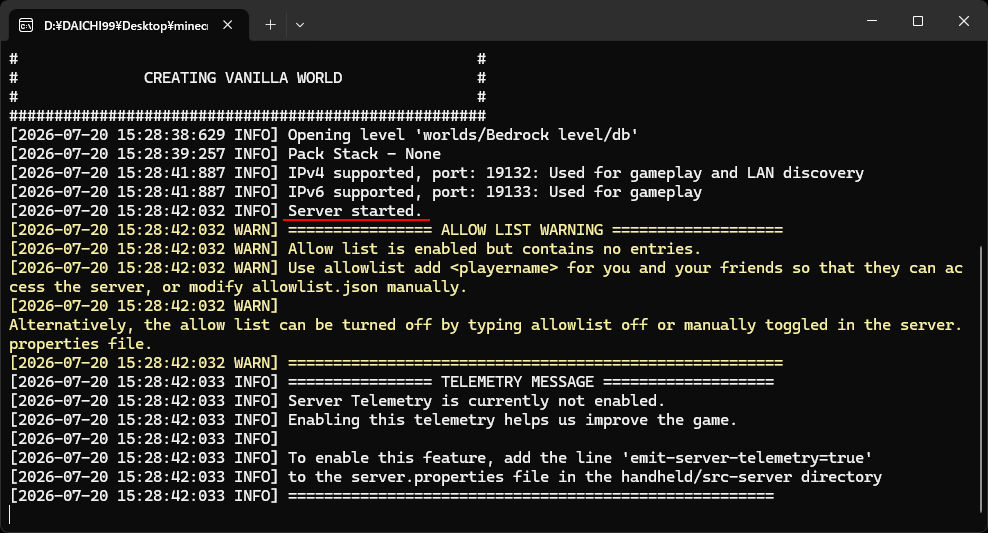
初回起動時にWindowsファイアウォールの許可ダイアログが出たら、「アクセスを許可する」をクリックしてください。黒いコンソール画面に「Server started.」と表示されれば起動成功です。
eula.txtの書き換えもありません(ダウンロード時の規約同意がその代わりです)。Java版を経験していると拍子抜けするくらい簡単です。
server.propertiesで基本設定をする
フォルダ内の「server.properties」をテキストエディタで開くと、サーバーの設定を変えられます。よく変えるのはこのあたりです(編集はサーバーを止めてから)。
server-name… サーバー一覧に表示される名前gamemode… ゲームモード(survival / creative / adventure)difficulty… 難易度(peaceful / easy / normal / hard)max-players… 最大人数(初期値10)
スマホやWindows版から接続する
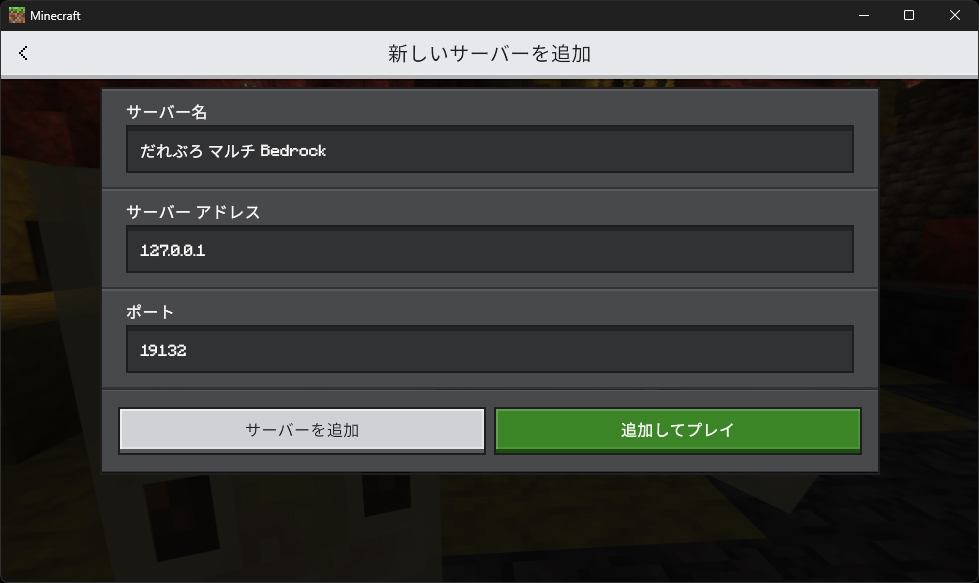
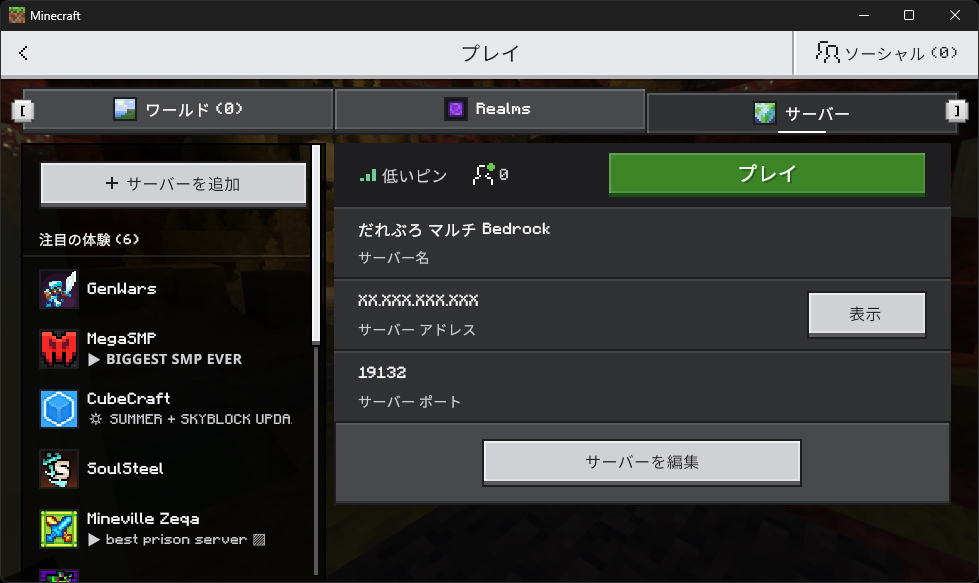
マイクラを起動して「遊ぶ」→「サーバー」タブ→「サーバーを追加」で、サーバーのアドレスを入力します。ポートは初期値の19132のままでOKです。

Switch・PS・Xboxから接続するには
前述の通り、家庭用ゲーム機には「サーバーを追加」の機能がありません。現状使われているのは、BedrockConnectという非公式の仕組みです。
本体のインターネット設定でDNSサーバーをBedrockConnectのものに変更すると、特集サーバーに入ろうとしたときに代わりにサーバー選択画面が表示され、そこから任意のアドレスに接続できる、という仕組みです。
BedrockConnectは非公式のコミュニティツールです。規約上グレーであること、外部のDNSサーバーを経由するためリスクと安定性の問題があること、将来の仕様変更で使えなくなる可能性があることを理解したうえで、自己責任で利用してください。当ブログとしては「Switchの友達がメンバーにいるなら、無理せずRealmsも検討する」のが正直なおすすめです。
24時間稼働させたいならVPS
「自分がPCを消したら友達が遊べない」問題を解決したいなら、VPS(レンタルサーバー)です。ConoHa for GAMEとXServer VPS for Gameには統合版のテンプレートがあり、申し込み時に選ぶだけでサーバーが自動構築されます。ポート開放の作業も不要です。
正直な注意点として、VPSにしてもSwitch・PS・Xboxの接続制約は変わりません(前述のBedrockConnect等が必要です)。メンバーの多くがスマホやWindows版を利用しているグループ向けの選択肢です。


VPSの選び方や料金の考え方は、こちらの記事で詳しく解説しています(Java版向けの記事ですが、プラン選びの考え方は統合版でも同じです)。
よくある質問
まとめ
統合版サーバーは、公式ソフトが無料でJavaも不要なので、立てること自体はJava版より簡単です。押さえるべきポイントは3つだけです。
- スマホ・Windows版はそのまま接続できる
- Switch・PS・Xboxは標準では接続できない(非公式手段は自己責任)
- ポート開放はUDPの19132番
Java版のサーバーに興味が出てきたら、こちらの記事もどうぞ。
それでは、よきマイクラライフを!



・サーバーと同じPCのWindows版:
127.0.0.1・同じWi-Fi内のスマホや別PC:サーバーPCのローカルIP(例:192.168.1.10)
・外部の友達:自宅のグローバルIP(次のSTEPのポート開放が必要)