
こんにちは。
この記事では、マインクラフト(Minecraft)Java版のマルチサーバー(専用サーバー)を自分のPCに立てる方法を解説します。
最新バージョン 26.2(Chaos Cubed) に対応していますが、基本的な流れはどのバージョンでも同じなので、旧バージョンでサーバーを立てたい方もこの記事を参考にしてOKです。
マイクラは2026年からバージョンの表記ルールが変わり、「1.21.x」のような形式から「26.1」「26.2」のような西暦ベースの形式になりました。26.1(Tiny Takeover)が2026年3月、26.2(Chaos Cubed)が2026年6月にリリースされています。
以前は「1.16.3」「1.17.1」などバージョンごとに個別記事を書いていましたが、内容がほぼ同じだったため、この記事に統合しました。
マイクラサーバーの種類
マイクラのマルチサーバーには、大きく分けて次の種類があります。
| 種類 | 特徴 |
|---|---|
| 公式(バニラ)サーバー | Mojang公式が配布。プラグインは使えないが、一番簡単で安定。 |
| Paper / Spigot など | プラグインが使える非公式サーバー。軽量化もされている。 |
| Forge / Fabric | Modを入れたい場合はこちら。 |
この記事では、一番シンプルな公式(バニラ)サーバーの立て方を解説します。まずはバニラで一度立ててみて、慣れてきたらPaperサーバーやForgeに移行するのがおすすめです。
事前に確認しておくこと
バージョン26.1以降のサーバーはJava 25が必須です。古いJavaのままだと起動時にエラーになります。旧バージョンのサーバーを立てる場合は、記事後半の対応表を確認してください。
メモリは、2〜4人で遊ぶなら4GBほど割り当てられれば十分です。サーバーを立てるPCには、OS側の分も含めて8GB以上のメモリが載っていると安心です。
マルチサーバーの立て方
Java 25 を導入する
まずはサーバーの動作に必要なJavaを入れます。
Oracle公式のJDKダウンロードページから、「JDK 25」→「Windows」→「x64 Installer」をダウンロードして、インストールしてください。設定は基本そのままでOKです。
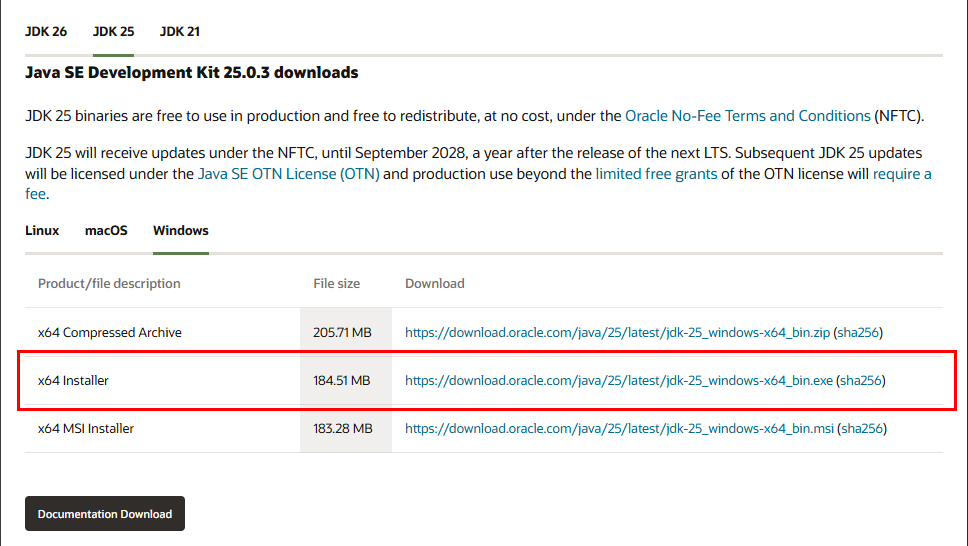
「Java ダウンロード」で検索して出てくるjava.comは使わないでください。あそこで配布されているのは古い「Java 8」なので、マイクラサーバーは動きません。必ず上のJDKダウンロードページ(oracle.com)から入れてください。
なお、Adoptium(Eclipse Temurin)などの「OpenJDK」ビルドでも中身は同じなので動作しますが、すでに別のJavaが入っているPCだと.jarファイルの関連付けが切り替わらず、ダブルクリックで起動できないことがあります。この記事では、関連付けまで自動で更新してくれるOracle版で統一しています。
インストールできたか確認するには、コマンドプロンプトもしくはターミナルで次のコマンドを実行します。
java -version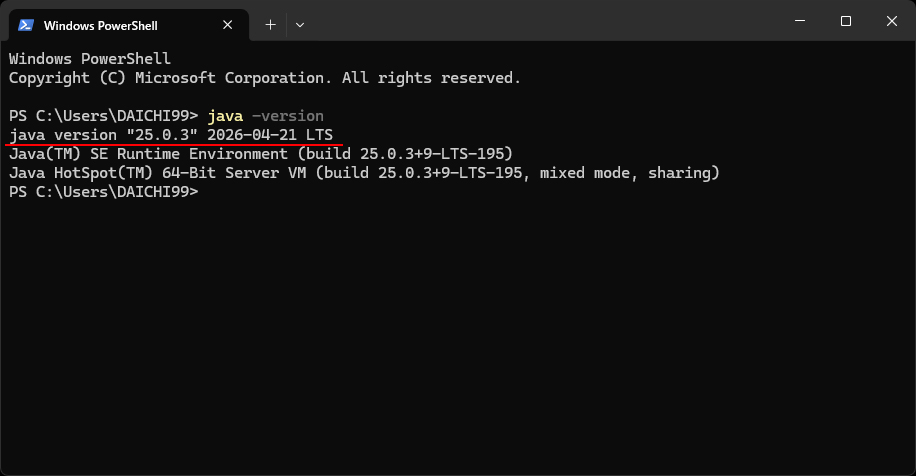
「java version “25」(Temurinなど OpenJDK版の場合は「openjdk version “25」)のように、25で始まるバージョンが表示されれば導入完了です。
PCに古いJavaが既に入っている場合、ここで25以外のバージョンが表示されたり、後の手順でserver.jarが反応しなかったりすることがあります。使っていない古いJavaは、この時点でアンインストールしておくのが確実です(実際、筆者もJava 21が残っていてハマりました)。
サーバー本体(server.jar)をダウンロードする
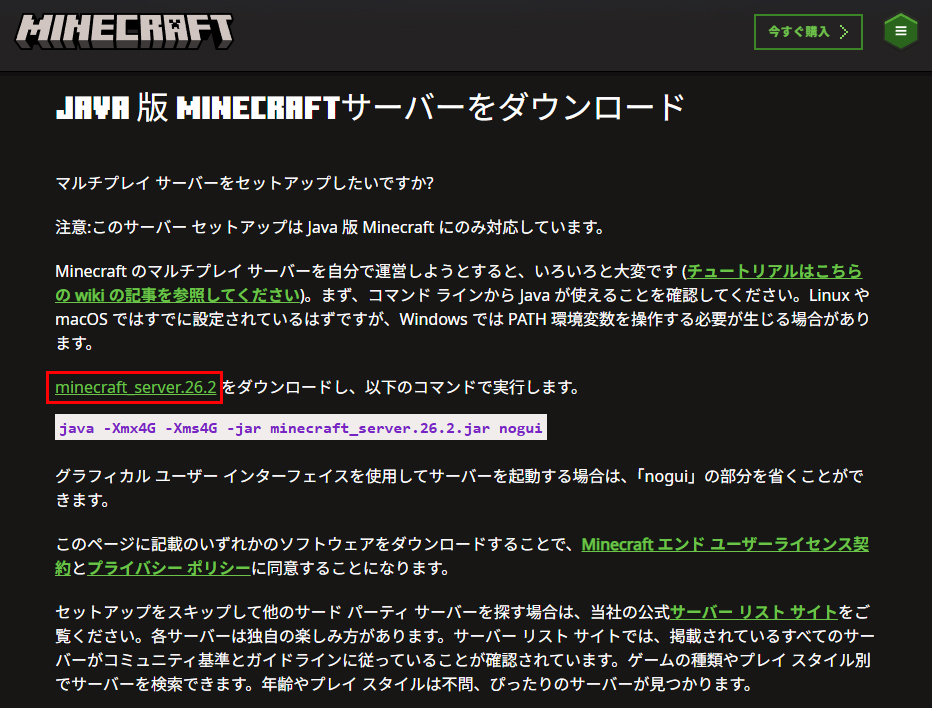
Minecraft公式のサーバーダウンロードページから server.jar をダウンロードします。リンク名は「minecraft_server.26.2」のようにバージョン付きで表示されますが、保存されるファイル名は「server.jar」です。ここでダウンロードできるのは常に最新バージョンです。
サーバー用フォルダを作って初回起動する
デスクトップなどわかりやすい場所に「minecraft_server」のようなフォルダを作り、ダウンロードした server.jar を入れます。
サーバーを起動すると設定ファイルやワールドデータがこのフォルダ内に生成されるので、必ず専用フォルダを作ってください。
server.jar をダブルクリックして初回起動します。数秒でウィンドウが閉じ、フォルダ内に「eula.txt」などのファイルが生成されれば成功です。
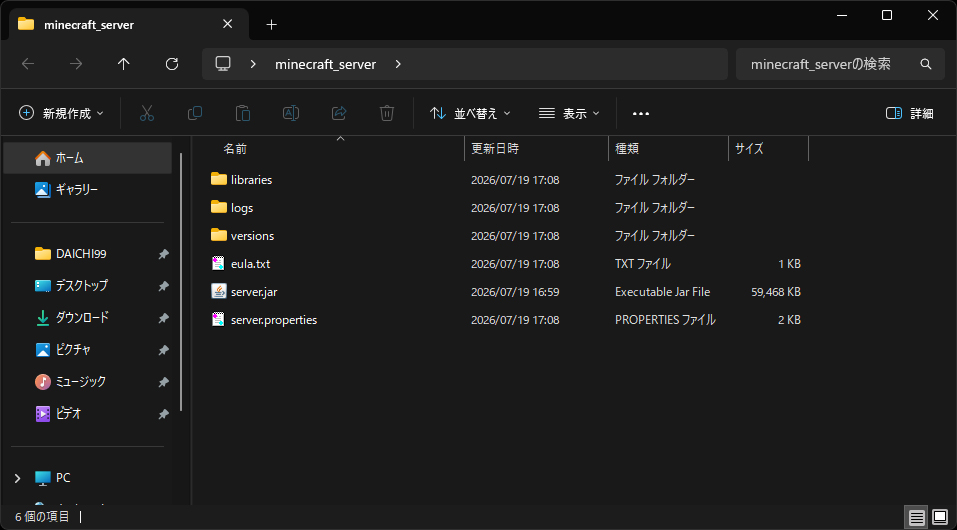
ダブルクリックしても何も起こらない場合は、PCに残っている古いJavaで実行されているのがほぼ原因です(.jarファイルの関連付けが古いJavaのままになっています)。古いJavaをアンインストールしてから、もう一度試してください。
利用規約(EULA)に同意する
生成された「eula.txt」をメモ帳などのテキストエディタで開き、次のように書き換えて保存します。
eula=false
↓
eula=true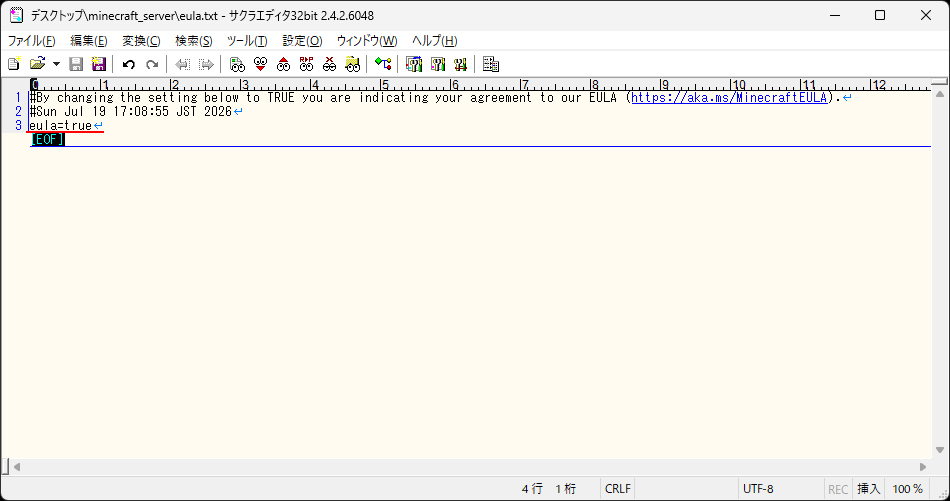
これがMinecraftの利用規約への同意になります。falseのままだとサーバーは起動しません。
起動用バッチファイルを作る
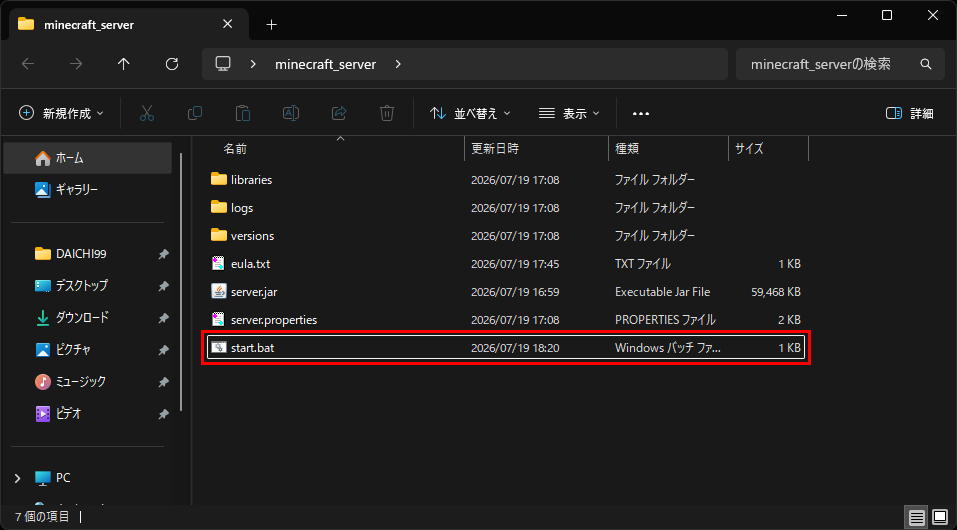
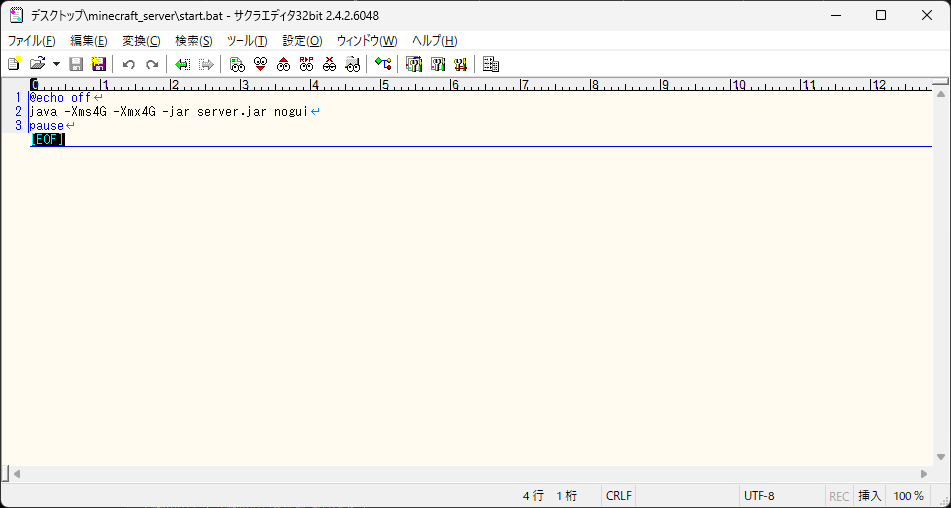
毎回快適に起動できるよう、メモリ割り当てを指定したバッチファイルを作ります。server.jar と同じフォルダに「start.bat」という名前でテキストファイルを作り、次の内容を書いて保存してください。
作成の前に、エクスプローラーで拡張子を表示する設定にしておいてください(エクスプローラー上部の「表示」→「表示」→「ファイル名拡張子」にチェック)。非表示のままだと、「start.bat」にしたつもりでも実際は「start.bat.txt」というテキストファイルのままになってしまいます。
@echo off
java -Xms4G -Xmx4G -jar server.jar nogui
pause
「-Xms4G -Xmx4G」がメモリの割り当て(この例では4GB)です。PCのメモリ量に合わせて「2G」「8G」のように調整してください。ファイル名が「server.jar」と違う場合は、その部分も実際のファイル名に合わせます。
保存したら、ファイル名が「start.bat.txt」になっていないか確認してください。アイコンが歯車マークに変わっていれば、正しくバッチファイルになっています。
サーバーを起動する
作成した start.bat をダブルクリックするとサーバーが起動します。コンソールに「Done」と表示されたら起動完了です。
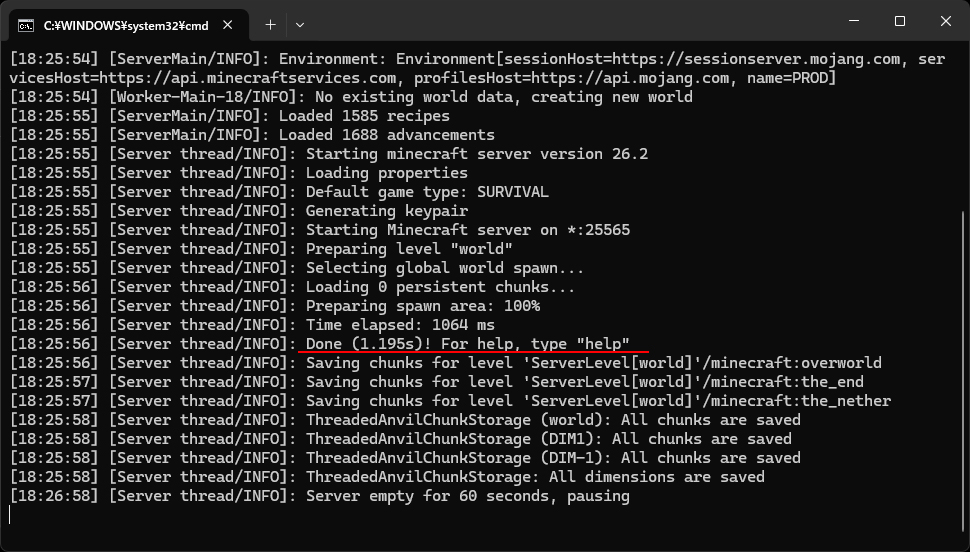
止めるときは、コンソールに「stop」と入力してEnterを押します。ウィンドウの×ボタンで閉じるとワールドデータが壊れることがあるので、終了は必ずstopコマンドで行ってください。

接続して動作確認する
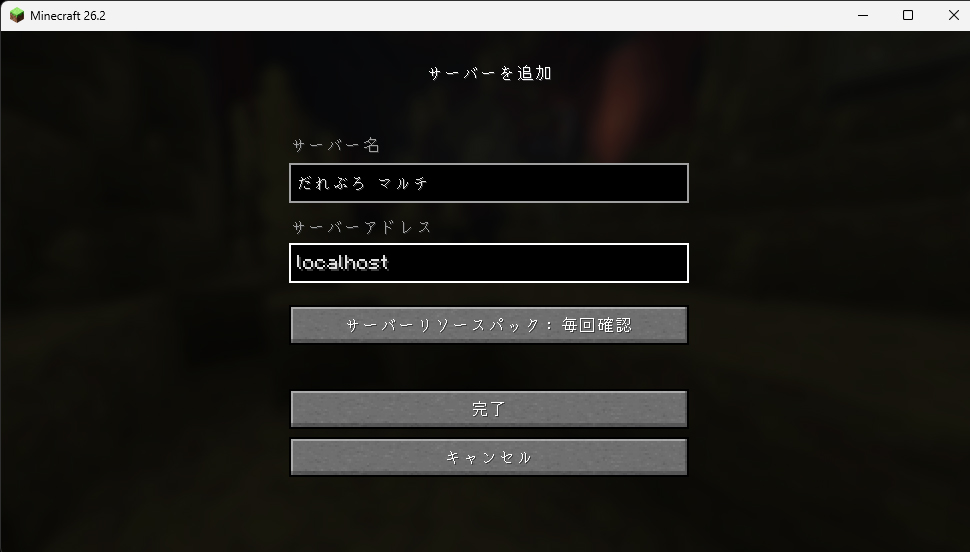
マイクラを起動し、「マルチプレイ」→「サーバーを追加」でアドレスを入力します。
アドレスに入力するものは以下となります。
・自分(サーバーと同じPC):localhost
・同じ家の別PC:サーバーPCのローカルIP(例:192.168.1.10)
・外部の友達:自宅のグローバルIP
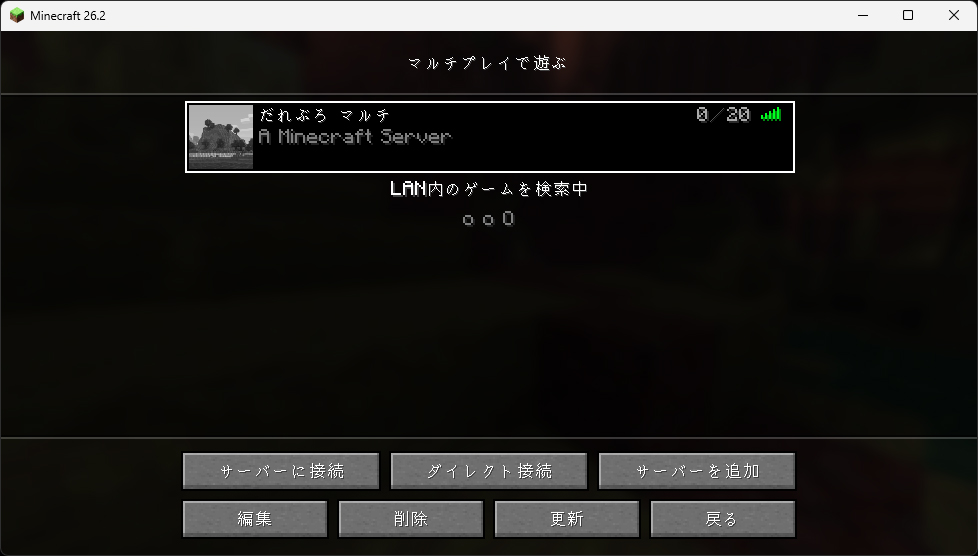
ワールドに入れたら完成です。おつかれさまでした!
旧バージョンのサーバーを立てたい場合
手順は最新版とまったく同じで、違うのは「server.jarのバージョン」と「必要なJavaのバージョン」だけです。旧バージョンのserver.jarは、Minecraft Wikiのバージョン別ページなどから入手できます。
| マイクラのバージョン | 必要なJava |
|---|---|
| 26.1 〜(26.2含む) | Java 25 |
| 1.20.5 〜 1.21.x | Java 21 |
| 1.18 〜 1.20.4 | Java 17 |
| 1.17.x | Java 16 |
| 1.12 〜 1.16.5 | Java 8 |
Javaは複数バージョンを同時にインストールできます。バッチファイルの「java」の部分を、使いたいバージョンのjava.exeのフルパス(例:C:\Program Files\Java\jdk-17\bin\java.exe)に書き換えれば、バージョンごとに使い分けられます。ただし、「server.jar」のダブルクリック起動は最後に入れたJavaバージョンに関連付くので、旧バージョンのサーバーは必ずバッチファイルから起動してください。
よくあるトラブルと対処法
まとめ
流れを覚えてしまえば、バニラサーバーは5分程度で立てられます。バージョンが変わっても「Javaを合わせる → server.jarを差し替える」だけなので、この記事をブックマークしておけば今後のアップデートにも対応できます。
サーバーが立てられたら、次は設定と運用まわりを整えていきましょう。こちらの記事が役立ちます。

自宅PCを常時起動しておくのが難しい場合は、VPS(レンタルサーバー)でマイクラサーバーを立てる選択肢もあります。電気代や騒音を気にせず24時間稼働できるので、本格的に遊ぶならこちらも検討してみてください。

それでは、よきマイクラライフを!






開放するポートは以下となります。
・ポート番号:「25565」(ポート番号を変更している場合は、変更した番号で開放)
・プロトコル:「TCP」