
こんにちは。
この記事では、「Satisfactory(サティスファクトリー)」のマルチプレイ用サーバー(専用サーバー / Dedicated Server)の立て方を、最新のアップデート1.2に対応した内容と画像つきで解説します。ダウンロードから起動・ポート開放・ゲーム内での設定・参加まで、この記事だけで完結できます。
Satisfactoryは、ゲーム内の「サーバー管理」からサーバーを登録・設定するのが特徴です。順番に見ていきましょう。
Satisfactoryの専用サーバーとは
専用サーバー(Dedicated Server)は、ゲーム本体とは別に用意する「サーバー専用のプログラム」です。プレイヤーの誰かがホスト役になる通常のマルチプレイと違い、誰もゲームを起動していなくても、サーバーだけを常時動かしておけるのが利点です。友達がバラバラの時間にログインしても、同じサーバーで遊べます。
サーバーのダウンロードには「SteamCMD」を使います。ゲーム本体を持っていなくても、無料でサーバーだけを入手できます。全体の流れは次の5ステップです。
Satisfactoryは、7 Days to DieやPalworldのように設定ファイルを編集するのではなく、ゲーム内の「サーバー管理」でサーバーを設定します。そのため、サーバーの登録・設定と参加には、ゲーム本体が必要です(サーバーのダウンロードだけは本体なしでできます)。
事前に準備しておくこと(SteamCMD)
サーバーのダウンロードにはSteamCMDが必要です。まだ導入していない方は、先にこちらの記事でインストールを済ませてください。

Satisfactory専用サーバーの立て方
ここからが本編です。
手順どおりに進めれば、サーバーを起動できます。
専用サーバーをダウンロードする
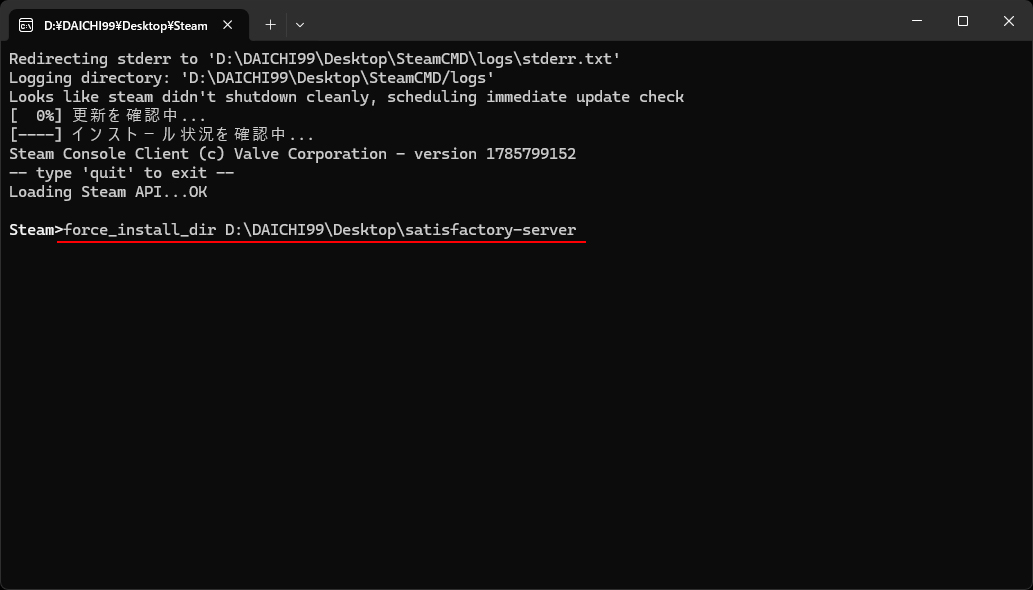
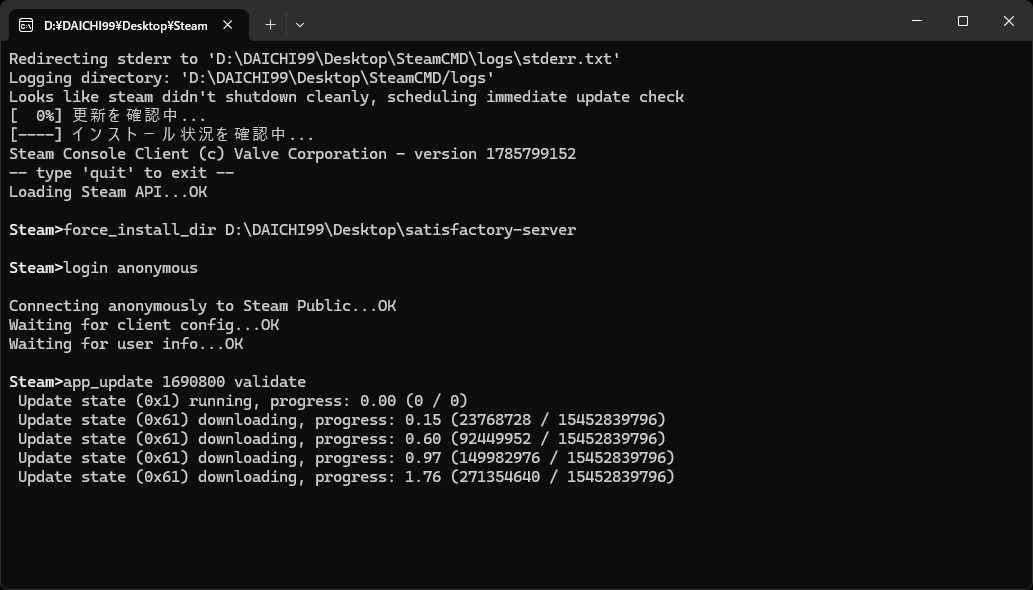
SteamCMDを起動し、以下のコマンドを順に入力します。
force_install_dir C:\satisfactory-server
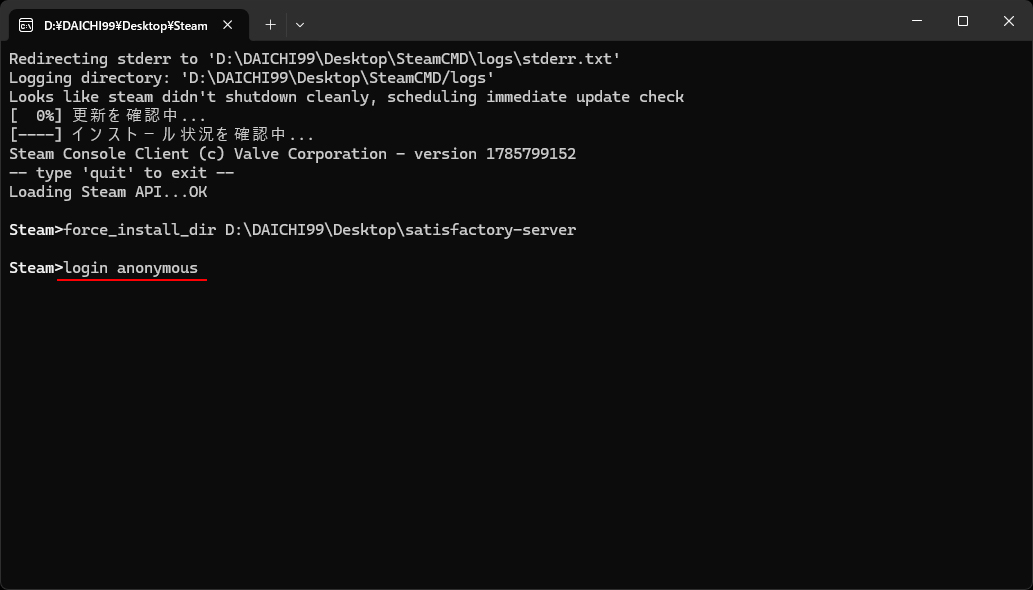
login anonymous
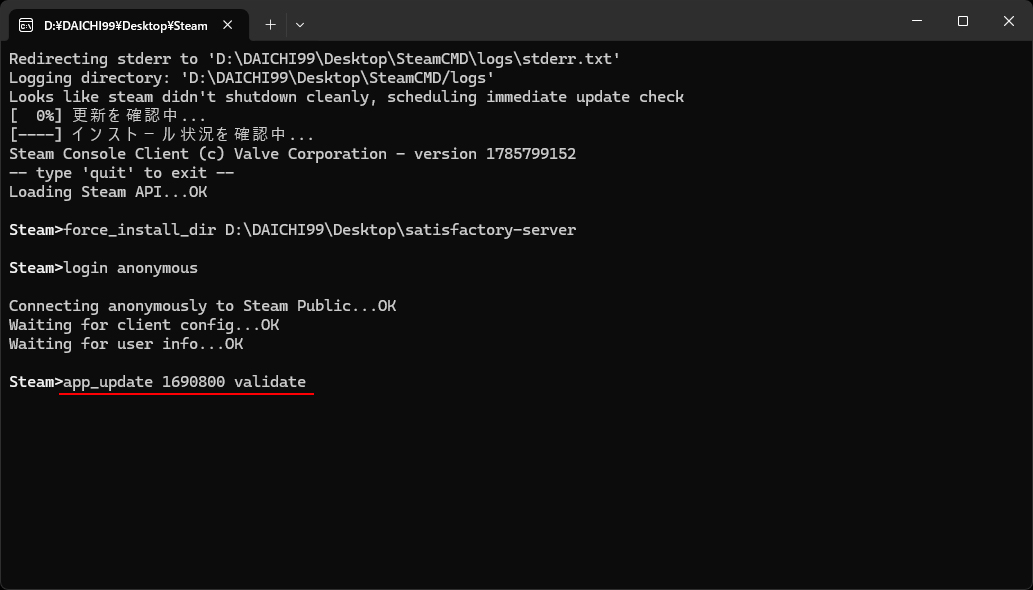
app_update 1690800 validate
quitまずforce_install_dirで保存先フォルダを指定します。
例)C:\satisfactory-server
次にlogin anonymousで匿名ログインします。所有アカウントではなく、匿名アカウントでログインします。
最後にapp_update 1690800 validateでサーバー本体をダウンロードします。「1690800」がSatisfactory専用サーバーのIDです。
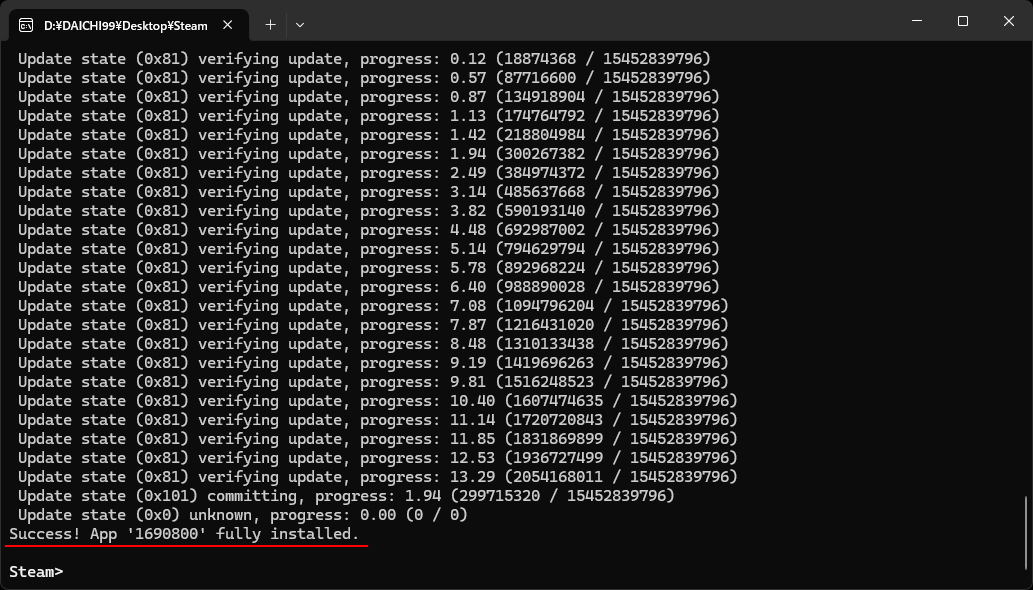
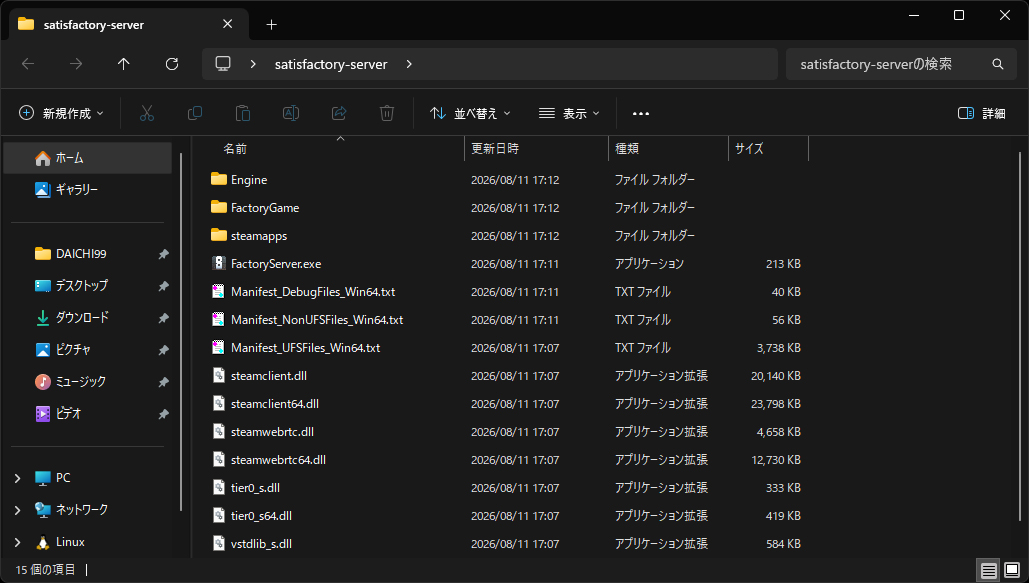
Success! App '1690800' fully installed.と表示されたらダウンロード完了です。指定したフォルダにサーバーファイルが追加されています。
サーバーを起動する
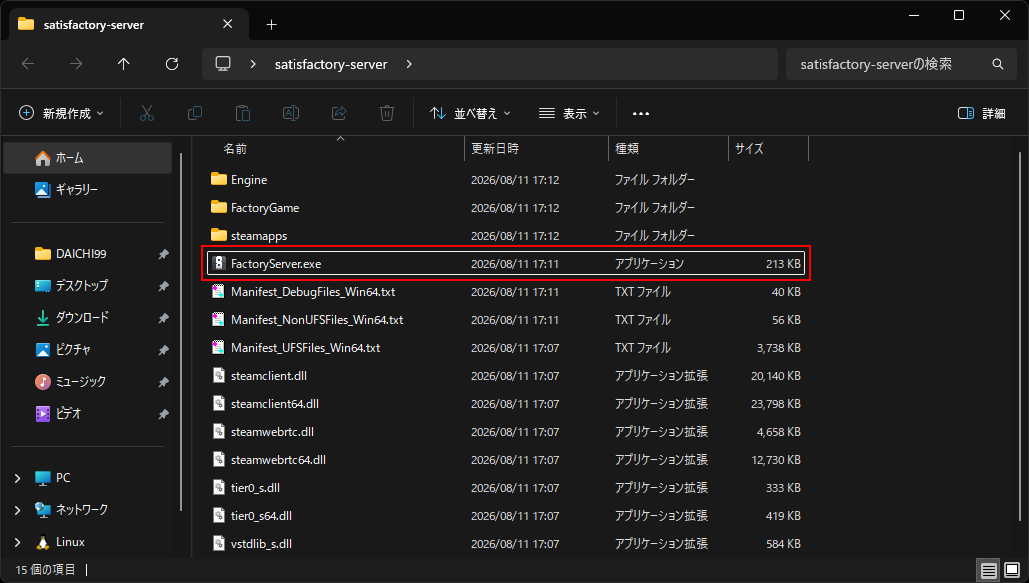
サーバーフォルダ内のFactoryServer.exeをダブルクリックして起動します。黒い画面(コンソール)が開き、サーバーが立ち上がります。
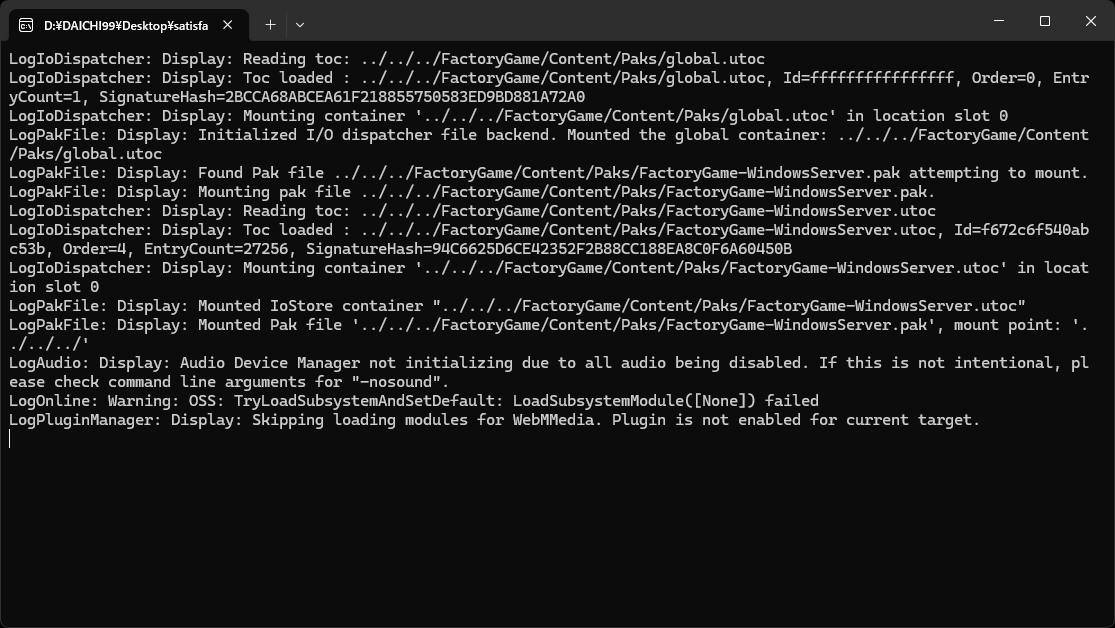
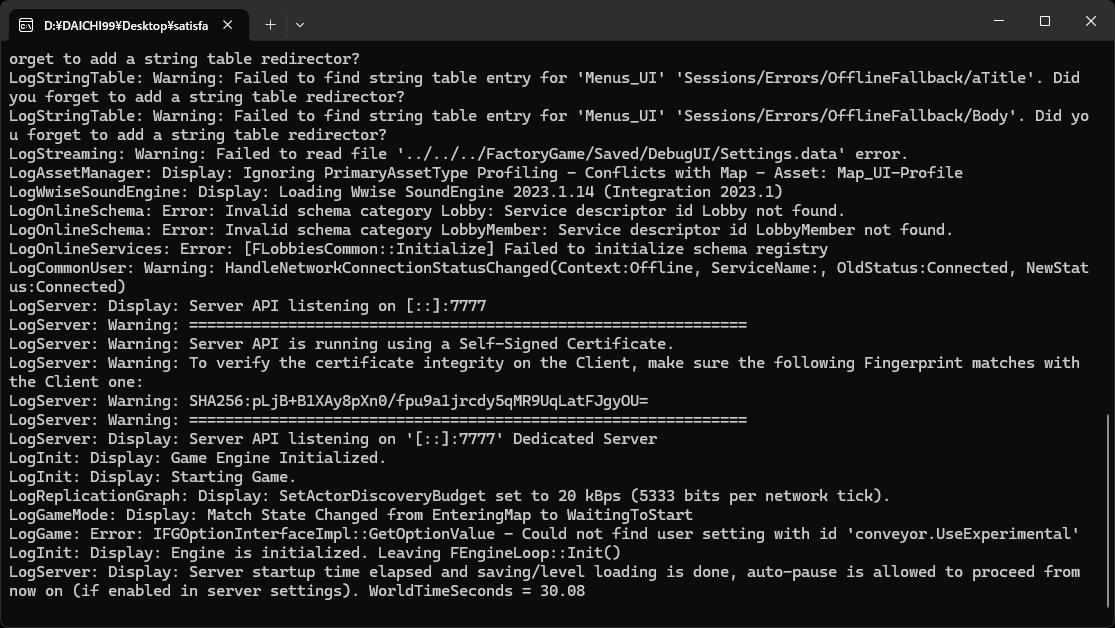
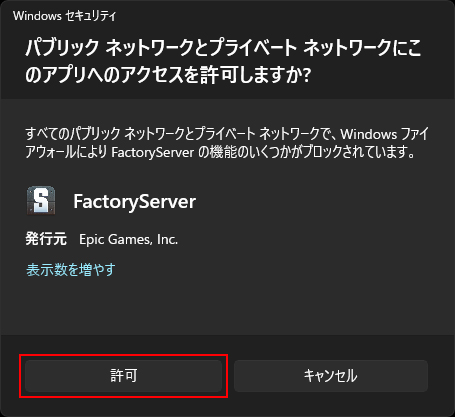
初回起動時に「Windows セキュリティ」のダイアログが出たら、「許可」を押してアクセスを許可してください。プライベートとパブリックを選びたいときは「表示数を増やす」から選べます。自宅で遊ぶならプライベートでOKです。ここで許可しておくと、次のポート開放(ファイアウォール側)が自動で設定されます。
ポート開放をする
自宅の外にいる友達が参加できるようにするには、ポート開放が必要です。Satisfactoryで開放するポートは次のとおりです。
| プロトコル | ポート番号 | 用途 |
|---|---|---|
| TCP・UDP | 7777 | ゲーム接続用 |
| TCP | 8888 | サーバー管理用(1.1で追加) |
アップデート1.1から、8888番(TCP)の開放も必要になりました。7777番だけでは、サーバー管理からサーバーにうまくつながらないことがあります。2つとも開放してください。また7777番は、ルーターで外側と内側のポート番号を同じにする必要があります(別番号への変換は非対応です)。
ポート開放のやり方(IPアドレスの固定、ファイアウォールの設定、ルーターの設定)は、こちらの記事で画像つきで解説しています。

ゲーム内でサーバーを登録・設定する
ここからはゲーム内での操作です。
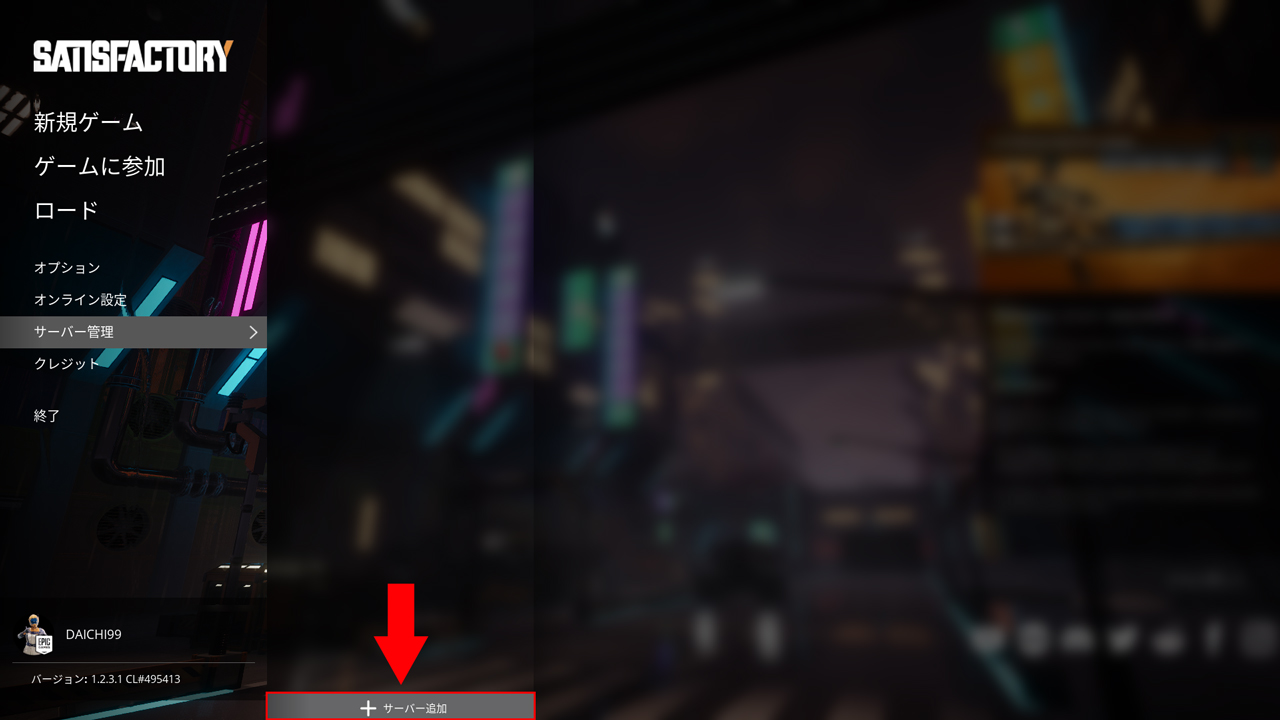
Satisfactoryを起動し、メインメニューの「サーバー管理」を開きます。
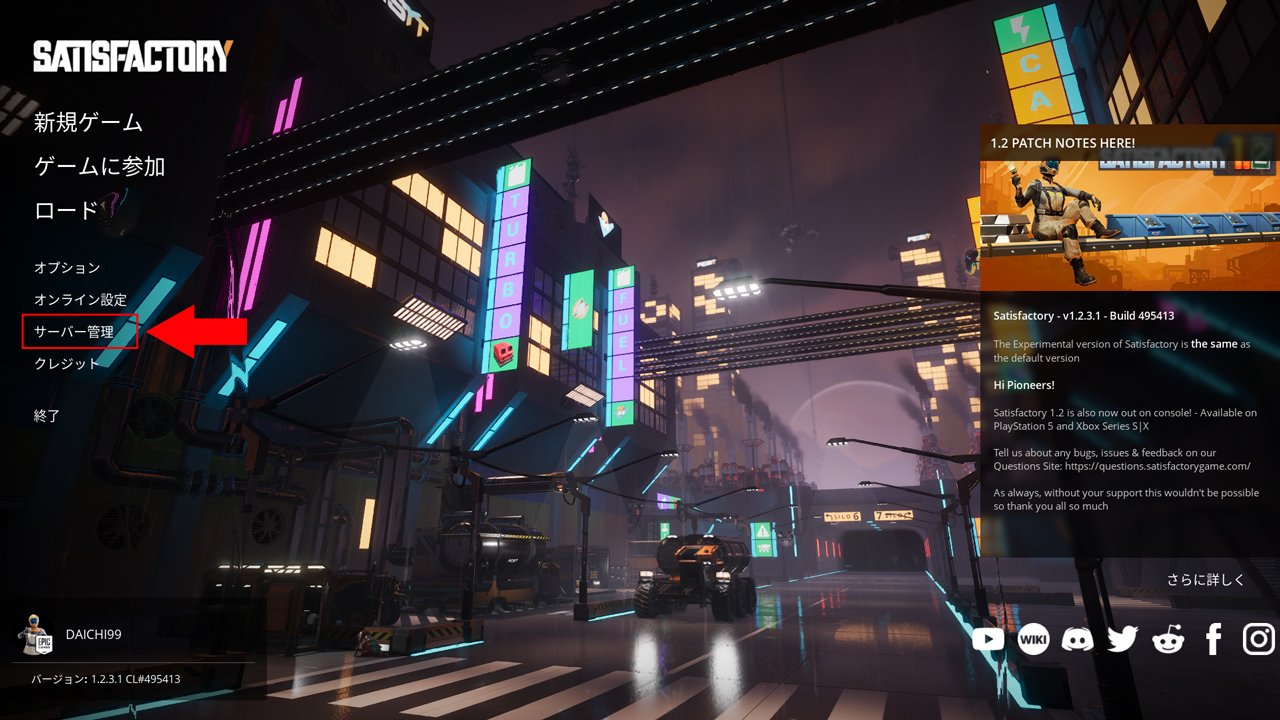
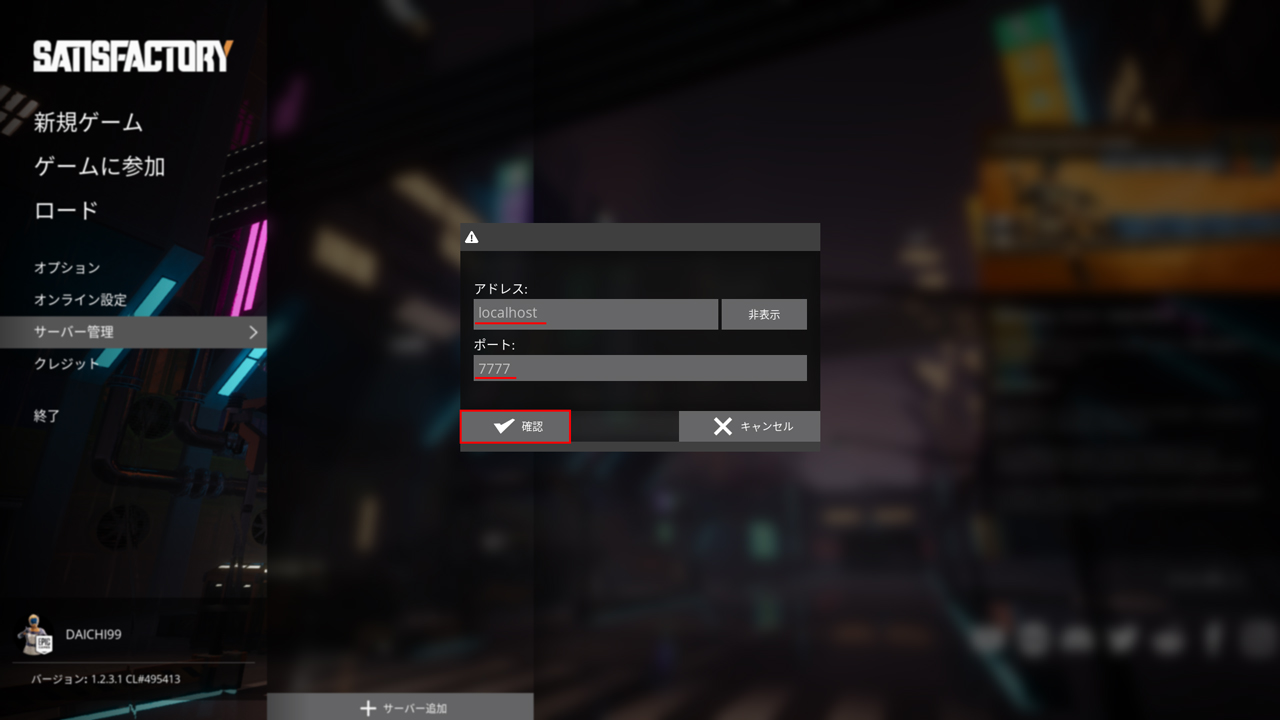
「サーバーを追加」から、サーバーのIPアドレスとポート「7777」を入力して接続します。
IPアドレスに入力するものは以下となります。
・自分(サーバーと同じPC):localhost
・同じ家の別PC:サーバーPCのローカルIP(例:192.168.1.10)
・外部の友達:自宅のグローバルIP
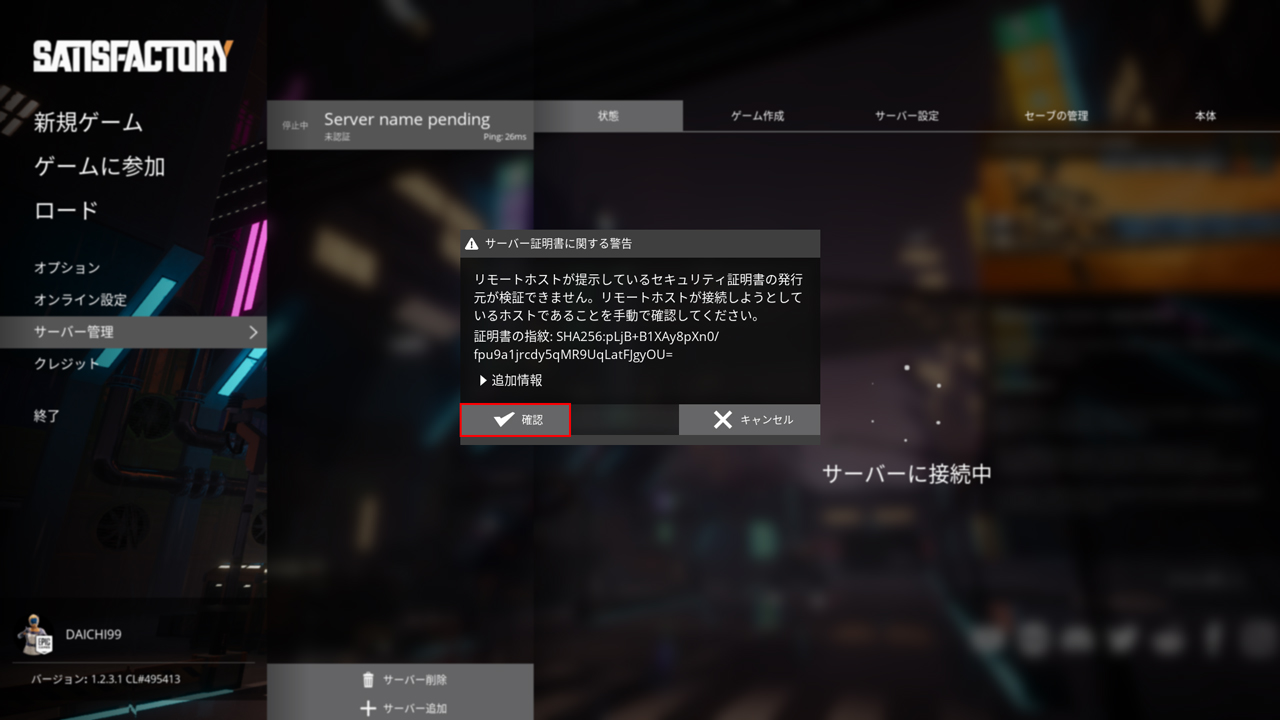
接続すると、「サーバー証明書に関する警告」が表示されます。これは自分で立てたサーバーの証明書が自己署名のために出るもので、問題ありません。「確認」を押して先に進みます。
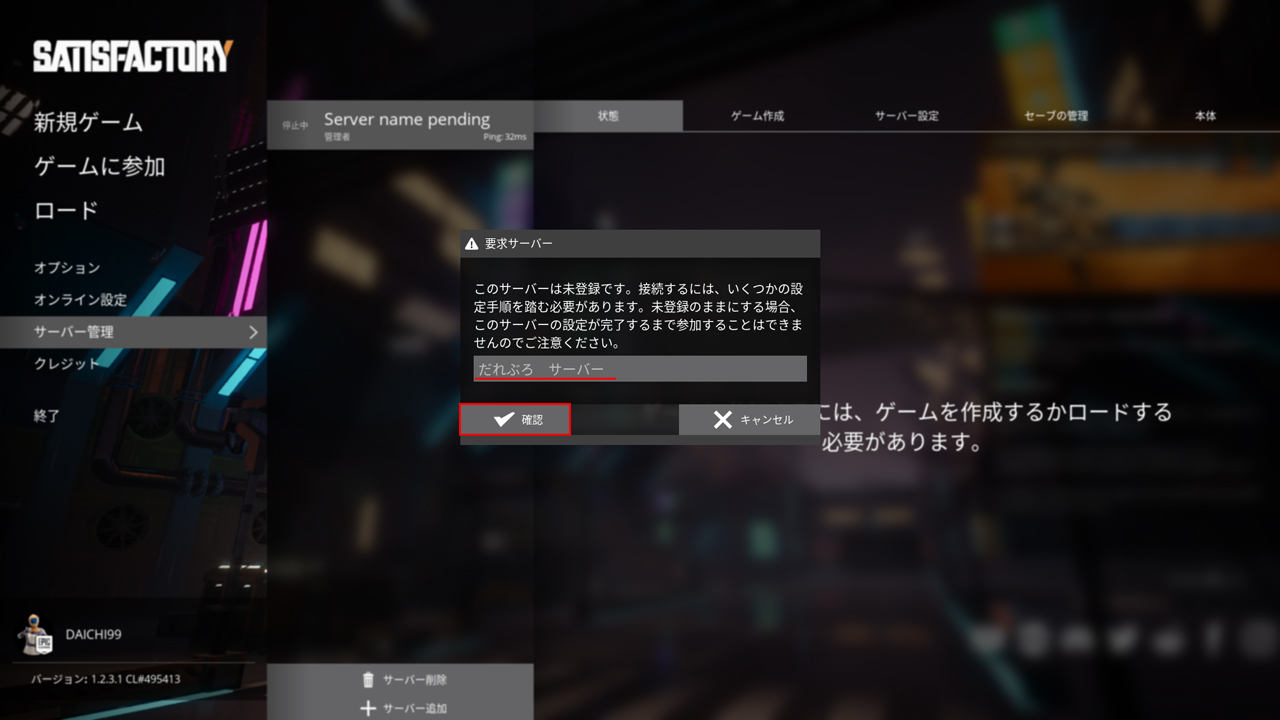
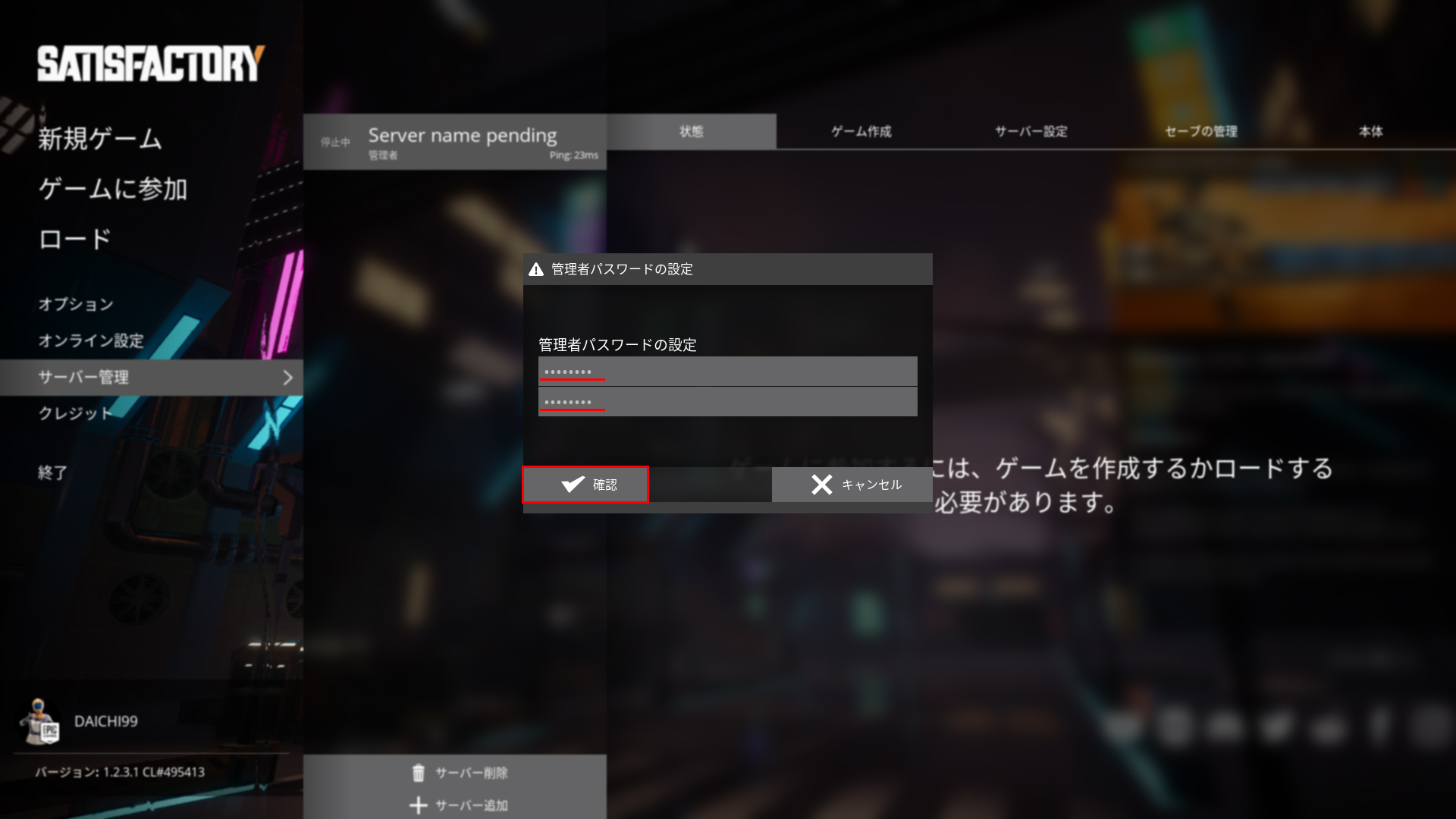
初めて接続したサーバーは、まずサーバー名と管理者パスワードを設定します。
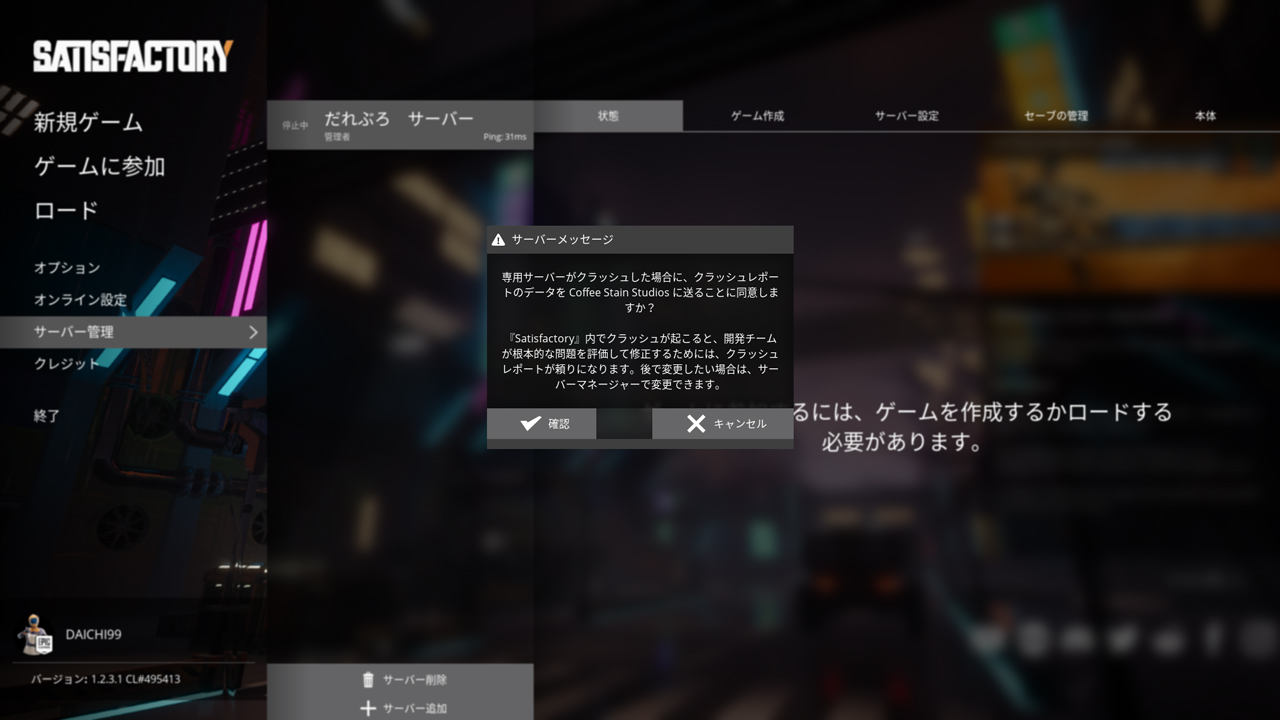
設定すると、「クラッシュレポートを開発元(Coffee Stain Studios)に送ってよいか」という確認が表示されます。動作には影響しないので、「確認」「キャンセル」どちらを選んでも構いません(あとから「サーバー設定」で変更できます)。
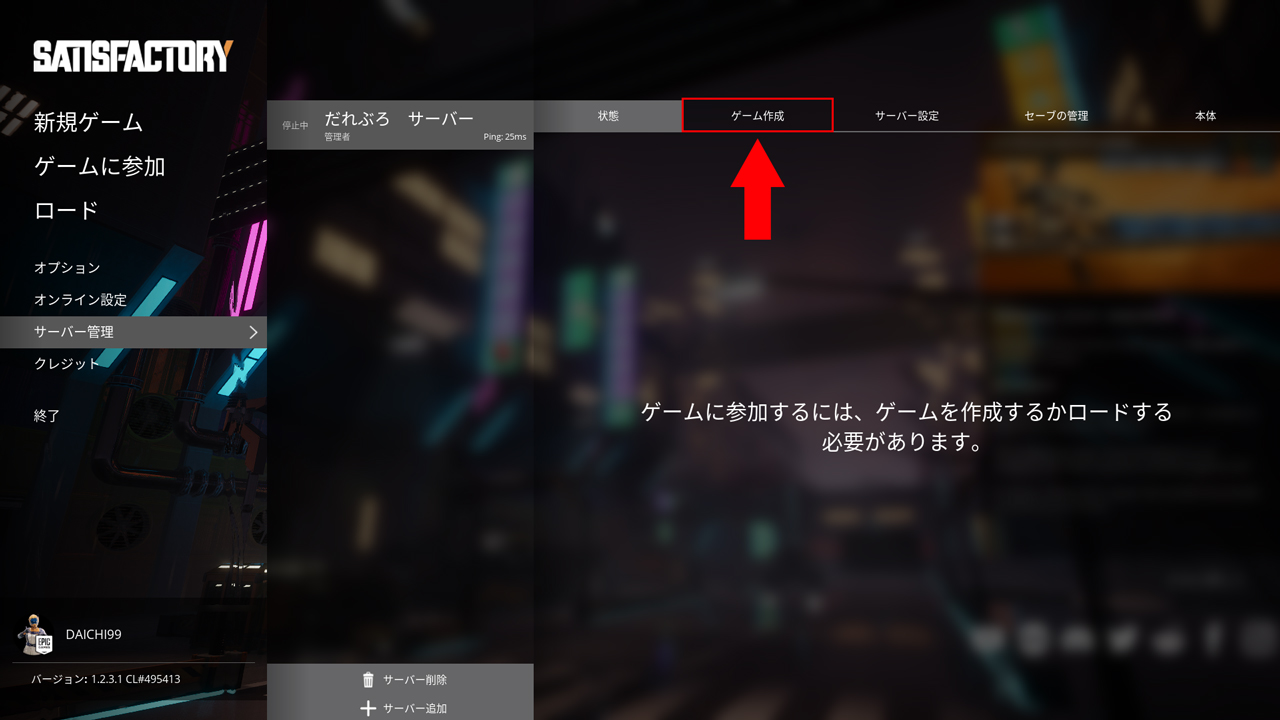
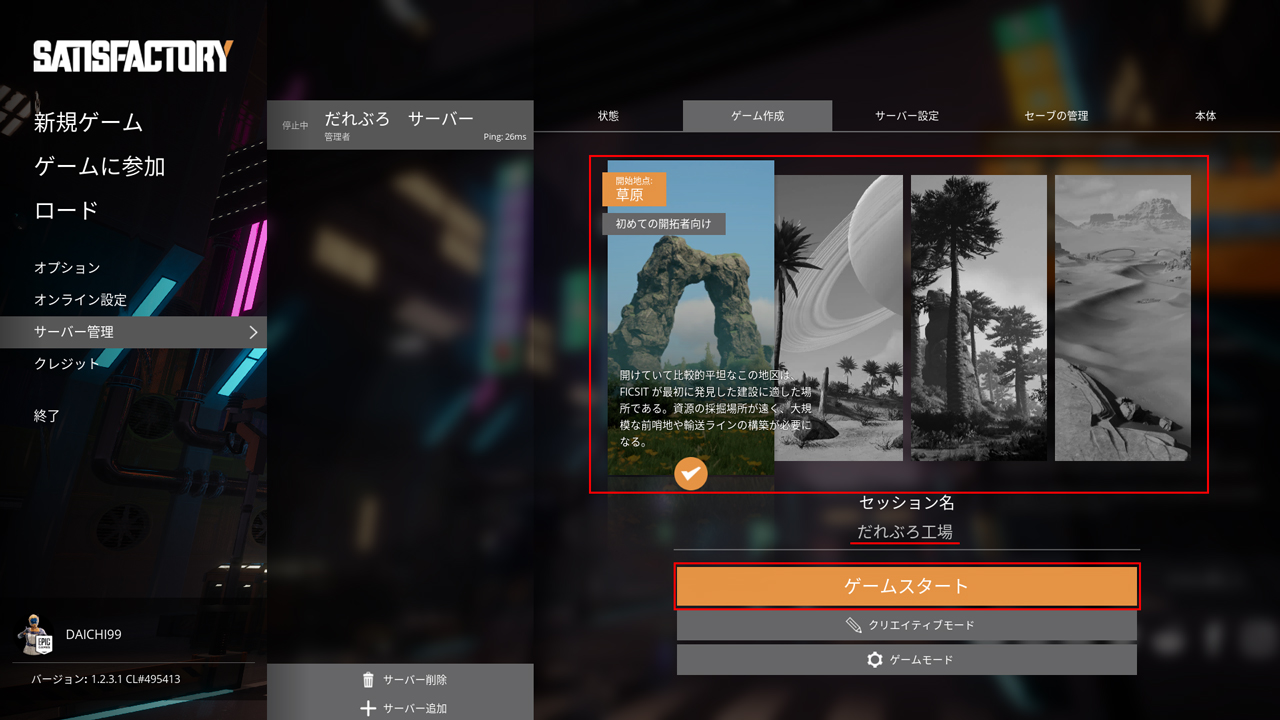
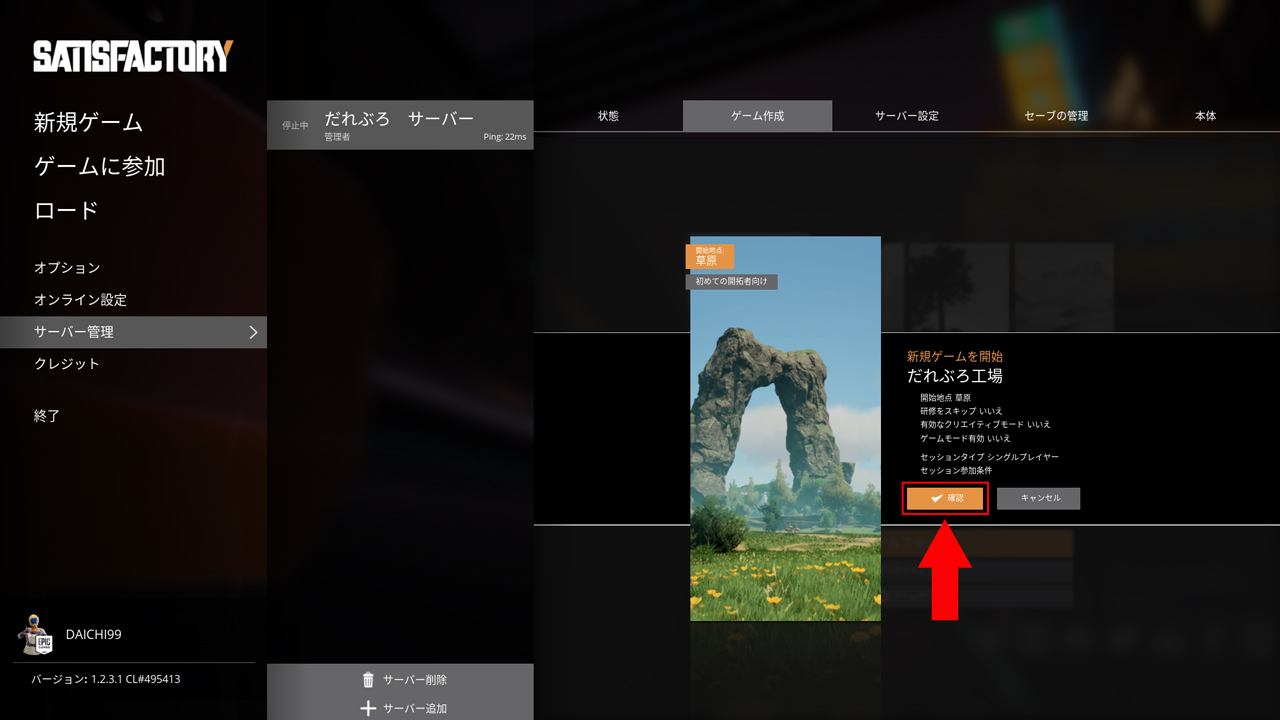
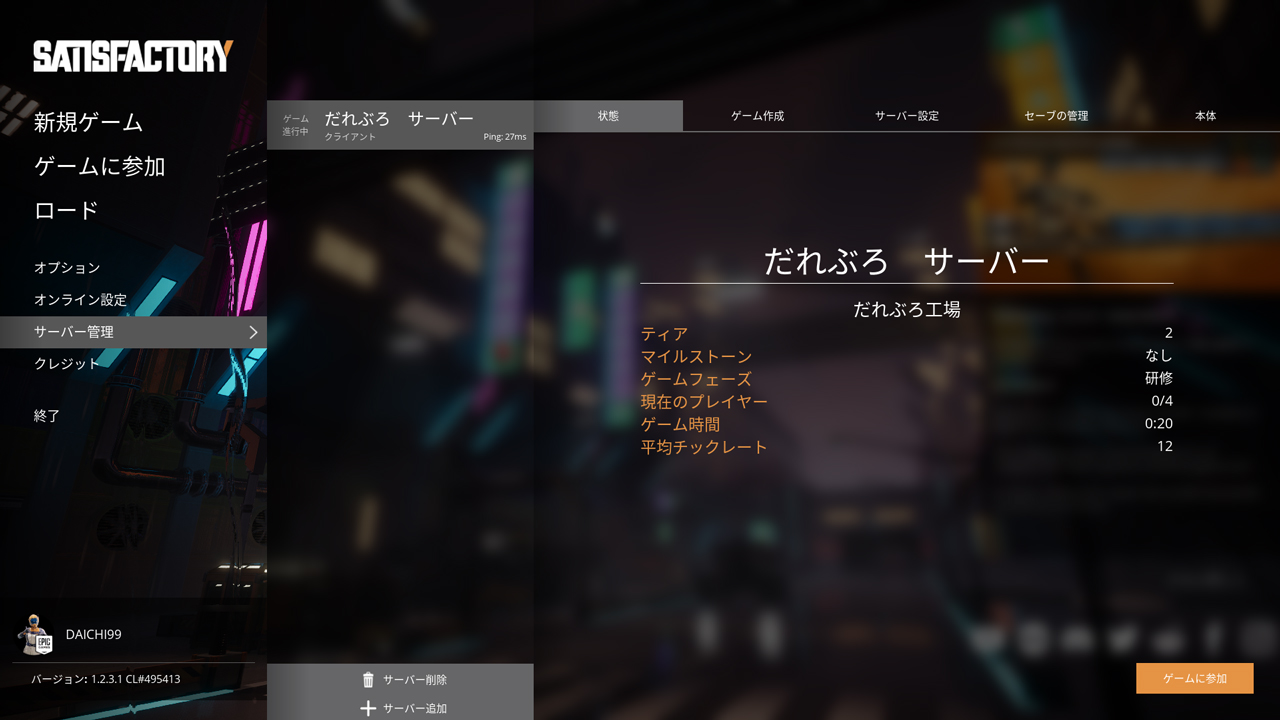
設定できたら、「ゲーム作成」から開始地点やセッション名などを決めてゲームをスタートします。ここまで設定できたらサーバーで遊ぶことができます。
サーバーに参加する
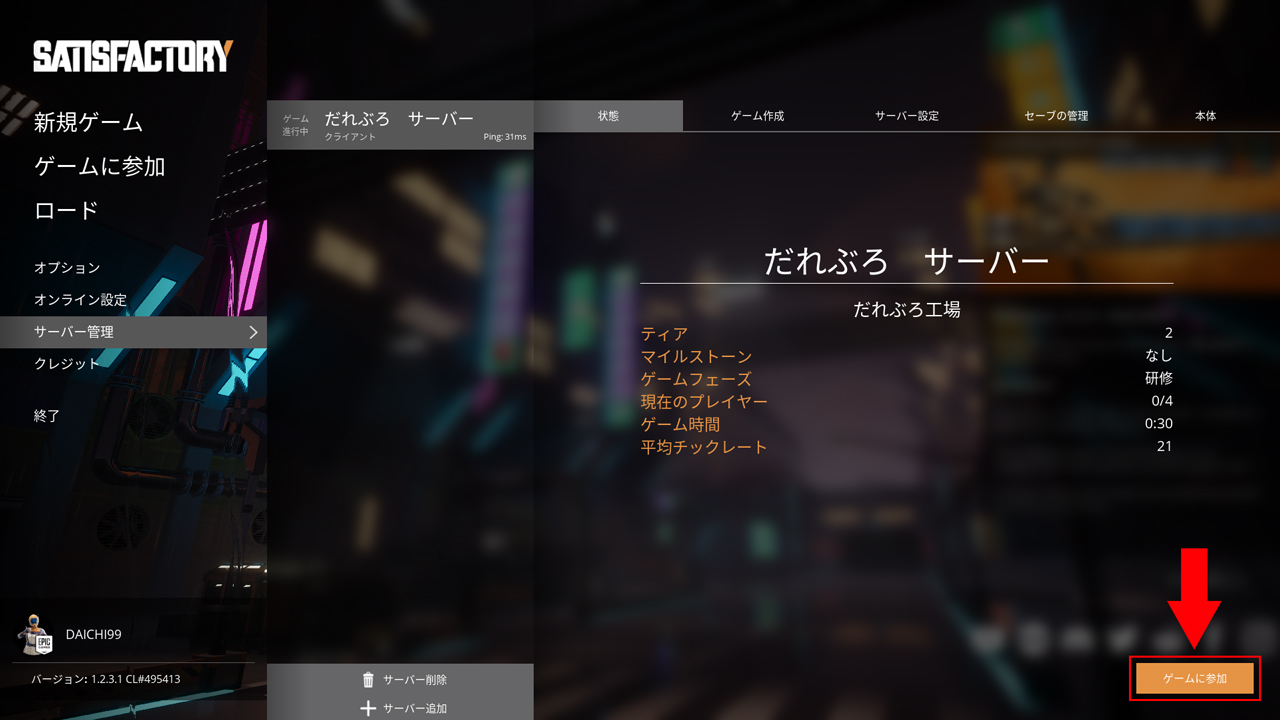
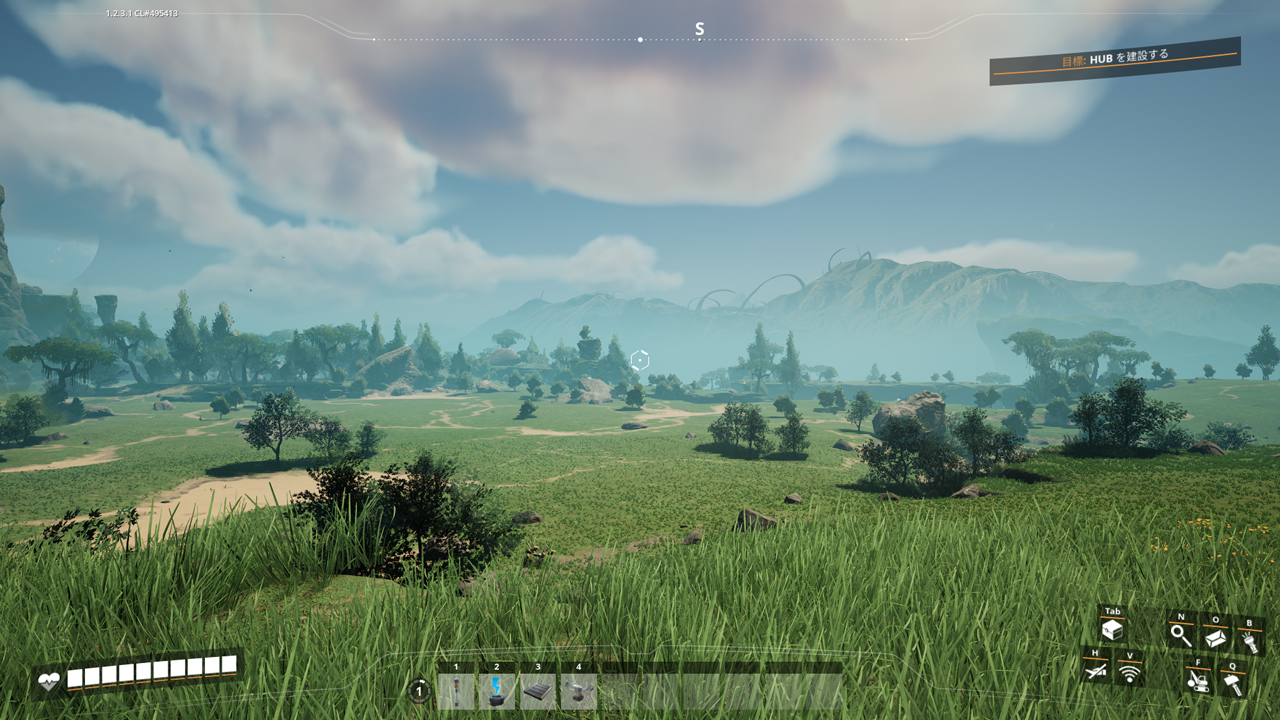
サーバーでゲームが始まったら、あとは参加するだけです。あなた自身は「サーバー管理」から、そのまま「参加」できます。
友達も同じように、自分の「サーバー管理」からIPアドレスと「7777」を追加すれば参加できます。外から参加する友達には、自宅のグローバルIPを伝えてください。
Steam版とEpic版で一緒に遊べる(コンソールは要注意)
Satisfactoryは、Steam版とEpic Games版のクロスプレイに対応しています。専用サーバーにはIPアドレスとポートで接続するため、購入したストアが違っても、同じサーバーで一緒に遊ぶことができます。
アップデート1.2でPS5・Xbox版が発売されましたが、コンソール版から専用サーバーには参加できません。専用サーバーはコンソールに対応しておらず、PCとコンソール間のクロスプレイもありません。専用サーバーで一緒に遊べるのは、Steam版・Epic版(PC)のプレイヤー同士になります。
24時間サーバーを動かすには
自宅のPCでもサーバーは動かせますが、24時間つけっぱなしにすると電気代がかかったり、ほかの作業が重くなったりします。友達といつでも遊べるように常時稼働させたいなら、ゲームサーバー向けのVPS(レンタルサーバー)を使う方法もあります。

よくある質問
まとめ
Satisfactoryの専用サーバーは、「SteamCMDでダウンロード → 起動 → ポート開放 → ゲーム内で登録・設定 → 参加」の5ステップで立てられます。ポートは7777番に加えて8888番も開放する点と、設定はゲーム内のサーバー管理で行う点を押さえておけば、あとは迷いません。
Steam版・Epic版のフレンドと一緒に遊ぶことができます。
それでは、よきゲームサーバーライフを!








①SteamCMDで専用サーバーをダウンロードする
②サーバーを起動する
③ポート開放する
④ゲーム内のサーバー管理で登録・設定する
⑤サーバーに参加する